WordPressの管理画面に「PHPの更新を推奨」「PHPの更新が必要です」といった警告が出ると、「このまま使っていて大丈夫なのかな…?」「何をすればいいんだろう…」と不安になりますよね。
この警告は今すぐサイトが壊れるという意味ではありません。
ただし、古いPHPを使い続けると、セキュリティや今後のWordPress・プラグイン更新に影響する場合があります。
この記事では、WordPress管理画面にPHPの更新警告が出たときに、慌てず安全に進めるための流れをご紹介します。
PHPの更新警告が出たときの対応の流れ
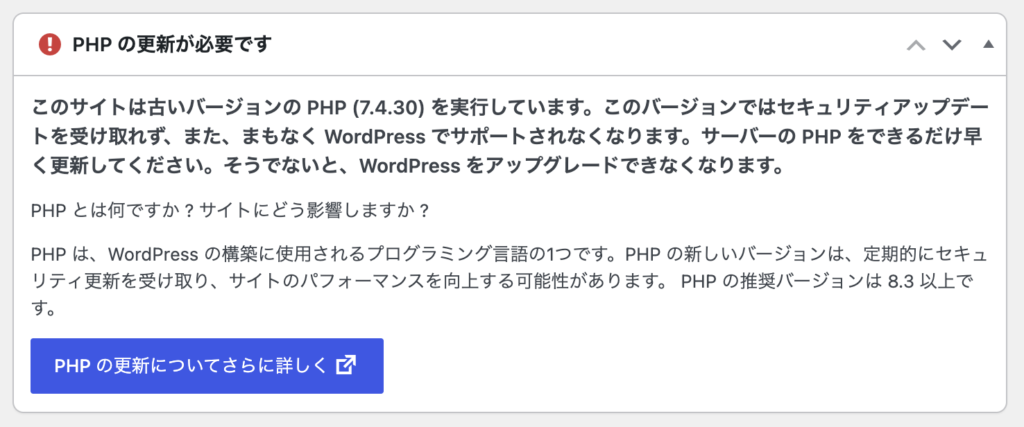
上記のようなPHPの更新警告が出ても、いきなりサーバー管理画面でPHPバージョンを変更するのはやめましょう。
準備をせずにPHPのバージョンを上げてしまうと、利用しているテーマやプラグインの組み合わせ・バージョンによってはエラーを引き起こすかもしれません。
以下の順番で準備・更新を進めると安心です。
ポイントは、PHPを変更する前に、WordPress側をできる範囲で新しい状態に整えておくことです。
警告は「PHPが古くなっています」というお知らせ
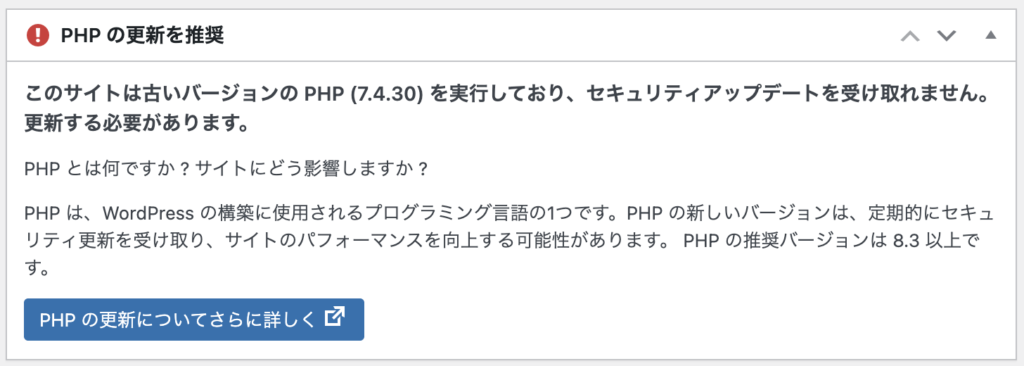
WordPressで表示されるPHPの更新警告は、多くの場合「このサイトで使っているPHPが古くなっています」というお知らせです。
警告が出ているからといって今すぐサイトが壊れるという意味ではありません。
ただ、このまま放っておくと、WordPress本体やプラグインなどがアップデートできなくなり、古いプログラムを使い続けることによってセキュリティの問題が発生しやすくなります。
サイトが突然動かなくなるだけでなく、サイトの改ざんや乗っ取りなどの被害に遭う可能性が高くなりますので、必ず推奨される環境に更新しましょう。
WordPress 7.0では、上の画像のように「PHPの更新が必要です」と、より強い表現で表示されるようになりました。
まずはバックアップを取る
WordPress本体やプラグイン、PHPバージョンを変更する前に、必ずバックアップを取りましょう。
PHPの変更そのものは、サーバー管理画面から数クリックでできる場合もあります。
ただし、古いテーマやプラグインが新しいPHPに対応していないと、画面にエラーが出たり、一部の機能が動かなくなったりすることがあるため、変更前に戻せる状態を作ることが大切です。
もし、バックアップのプラグインが入っていて、動作するようであればプラグインを活用するのも1つの手です。
サイトが更新されておらず古いままの場合はバックアッププラグインは導入せず、FTPやサーバーの管理画面からデータベースをバックアップすることをおすすめします。
管理画面からのプラグイン追加は、基本的に最新バージョンがインストールされるため、その時点でサイトのPHPが古すぎてエラーを引き起こす…なんてこともあるかもしれません。
バックアップでは、「WordPressサイトの全ファイル」と「データベース」を保存しておきましょう。
レンタルサーバーに自動バックアップ機能がある場合は、復元方法まで確認しておくと安心です。
バックアップを取るだけでなく、問題が起きたときに戻せるかまで確認しておきましょう。
テーマ・プラグインを更新する
バックアップができたら、まずはテーマ・プラグインを更新しましょう。
管理画面の「ダッシュボード」→「更新」を開くと、更新できるプラグインやテーマを確認し、必要なものを順番に更新します。
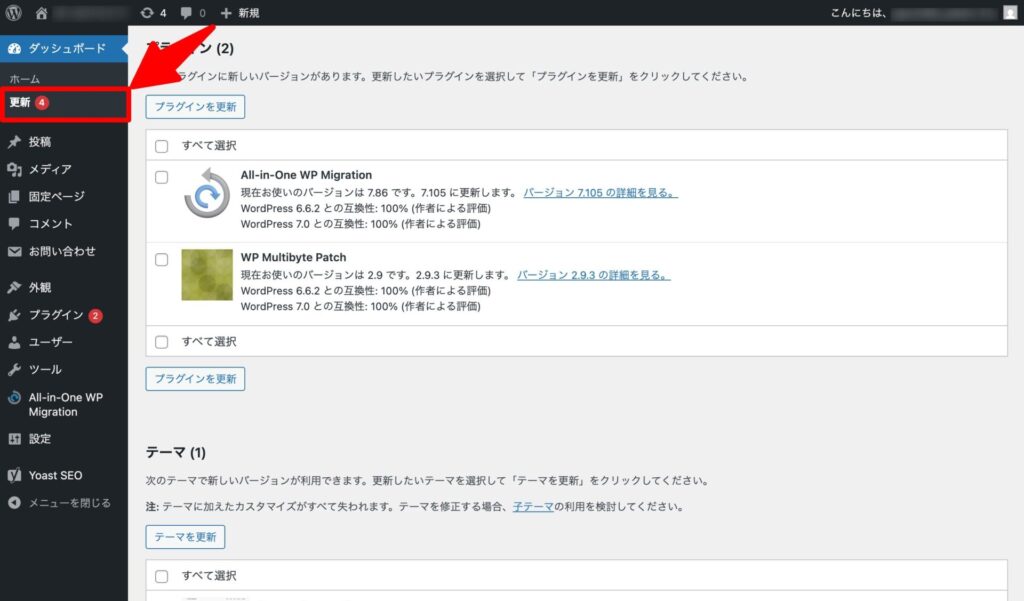
古いテーマやプラグインは、新しいPHPでエラーが出ることがあります。
先に更新しておくことで、PHPバージョン変更後のトラブルを減らしやすくなります。
ただし、何年も更新していないサイトや、制作者が独自にカスタマイズしたテーマを使っているサイトでは、テーマ・プラグインの更新だけでも注意が必要です。
WordPress 6.6以降では、プラグイン更新時にエラーが発生したら、更新をキャンセルしてくれますが、古いWordPressだとエラーチェックの機能がなく、そのままエラーを引き起こしてサイトが動かなくなる可能性もあります。
不安がある場合は、無理に更新を進めず、サイト制作者や担当者に確認をしましょう。
もし、相談できるサイト担当者がいない場合は無料相談も承っておりますのでご相談ください。
WordPress本体をアップデートする
テーマ・プラグインの更新が終わったら、次にWordPress本体をアップデートします。
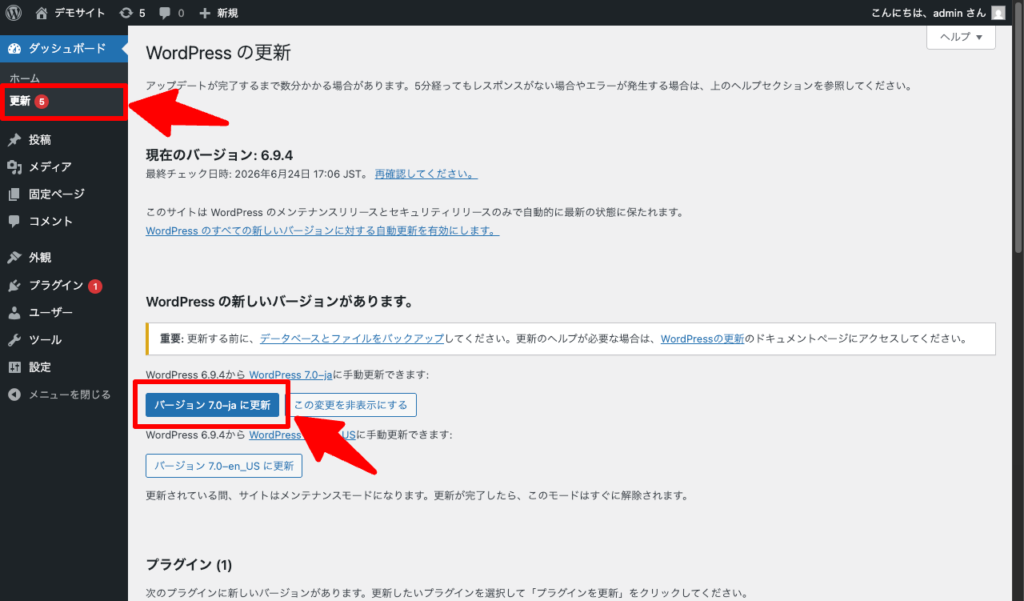
テーマ・プラグイン・WordPress本体を可能な限りアップデートしておくことで、新旧どちらのPHPバージョンでも動作しやすい状態に近づきます。
※利用しているプラグインの中に、何年もアップデートされていないものがある場合は注意が必要です。
更新後は、管理画面にログインできるか、投稿や固定ページの編集画面が開けるか、公開ページの表示が崩れていないかを確認します。
ここで更新後の表示と操作を一度見ておくと、次のPHP変更後の確認もしやすくなります。
サーバー管理画面でPHPバージョンを変更する
WordPress側の更新が終わったら、サーバー管理画面でPHPバージョンを変更します。
PHPバージョンはWordPressの投稿編集画面ではなく、契約しているレンタルサーバーなどの管理画面で変更します。
設定画面の名前はサーバー会社によって違いますが、「PHP設定」「PHPバージョン切替」「サーバー設定」などの項目に置かれていることが多いです。見つからない場合は、サーバー会社のマニュアルでPHP設定を探すと進めやすくなります。
エックスサーバーでのPHPバージョン変更について紹介している記事もあるのでご覧ください▼
変更できるPHPバージョンが複数ある場合は、レンタルサーバーが推奨しているバージョンを選びましょう。
変更後、管理画面と公開ページを確認する
PHPバージョンを変更したら、WordPress管理画面と公開ページを確認します。
以下のような点を確認しましょう。
エラー表示や見た目の崩れがなければ、PHPバージョンの変更はひとまず完了です。
エラーが出た場合は元のPHPバージョンに戻す
PHPバージョン変更後にエラーが出た場合は、まず元のPHPバージョンへ戻せるか確認します。
サーバー管理画面から元に戻せる場合は、戻したうえで、どの画面でどのようなエラーが起きたか、エラーメッセージなどをメモしておきます。
エラーメッセージなどから対処法が分かる場合は対応し、難しければプロに相談しましょう。
再度プラグイン・テーマのバージョンを最新に更新する
PHPバージョンを切り替えると、プラグインやテーマがPHPバージョン変更前からさらに新しいバージョンへと更新できるようになっている場合があります。
PHPバージョンを新しくしたことによって利用できるようになったバージョンなので、忘れずにアップデートをしておきましょう。
PHPの警告は放置せず、なるべく早めにアップデートを
PHPバージョンの警告を放っておいても、すぐにサイトが見られなくなるとは限りません。
ただ、いつかいきなりサイトが停止するかもしれない…というリスクは高まります。
「警告は出ているけれど、どこから触ればいいか分からない…」という場合は、まずはお気軽にご相談ください。