WordPressサイトを運用していると、PHPバージョンの変更が必要になることがあります。
PHPバージョンが古いままだと、WordPress本体やプラグインの更新時に警告が出たり、セキュリティ面で不安が残ったりするため、定期的に確認しておきたい設定です。
この記事では、エックスサーバーのサーバーパネルからPHPバージョンを変更する手順を、管理画面のスクリーンショットを使ってわかりやすく紹介します。
サーバー管理画面「サーバーパネル」にログインする
まずはエックスサーバー の管理画面「サーバーパネル」にログインしましょう。
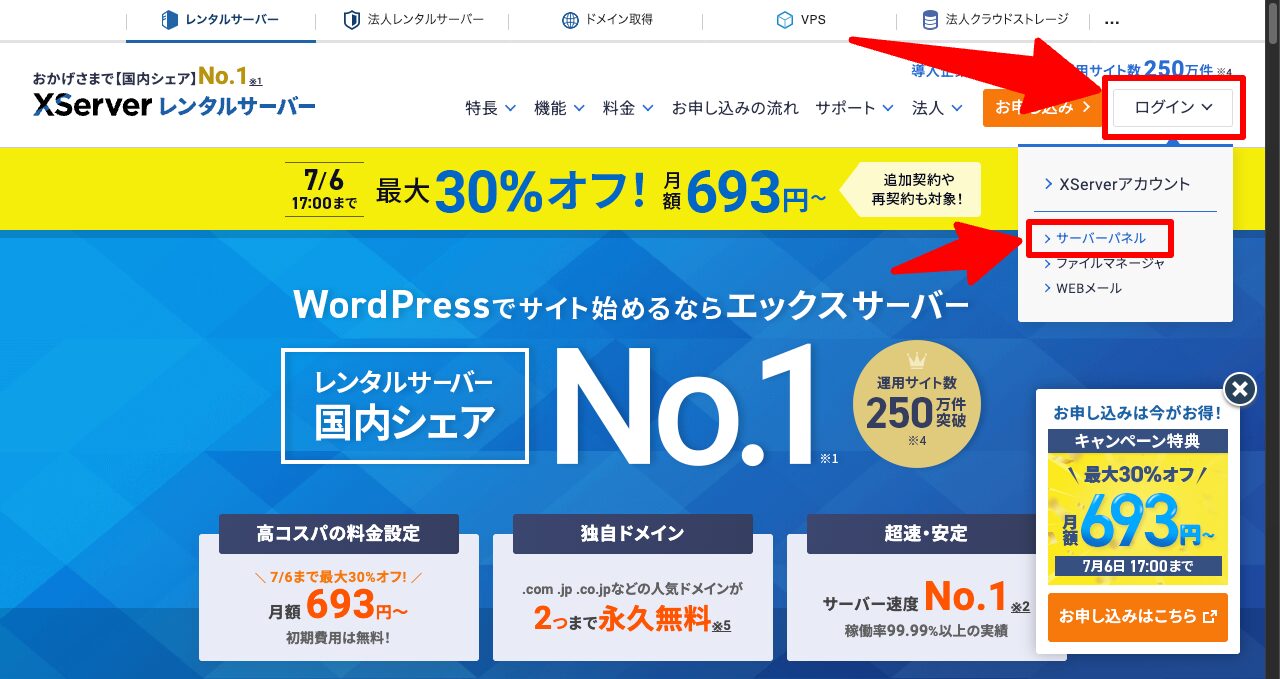
公式サイトTOP右上の「ログイン」メニューにある「サーバーパネル」からログインします▼
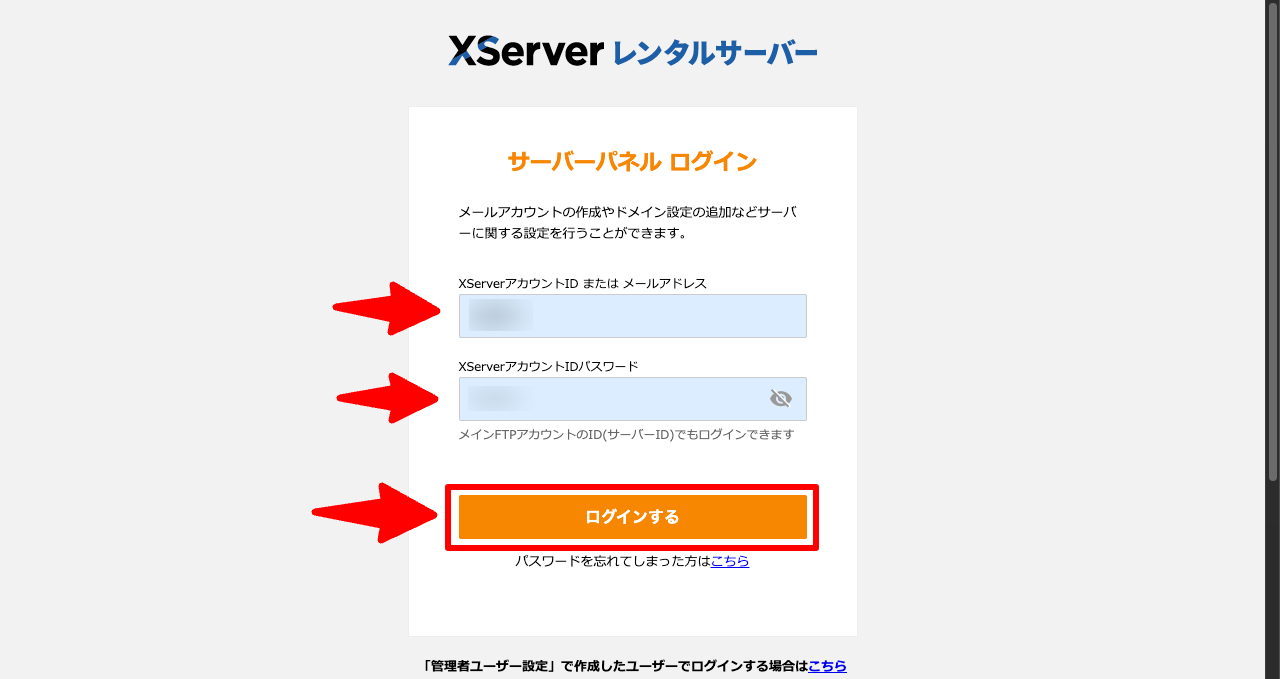
アカウントIDとパスワードを入力し、ログインします▼
ログインできたら、サーバー管理画面が表示されます▼
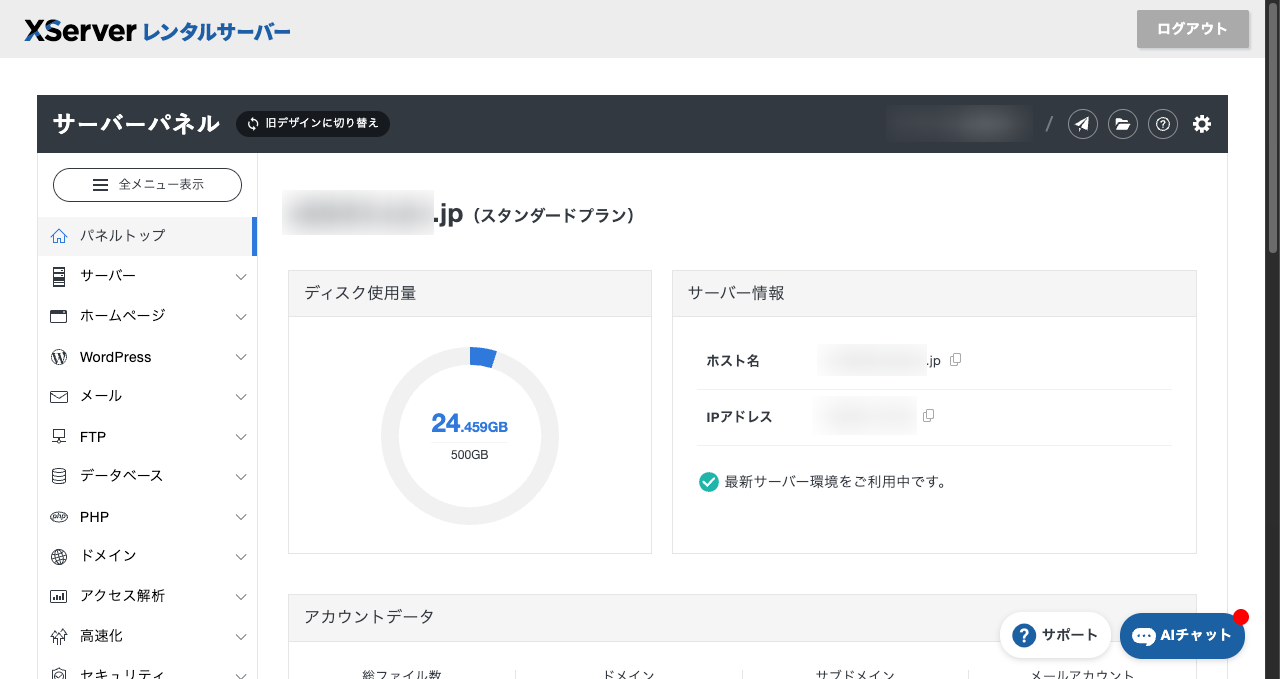
もし上記のような管理画面のデザインではない場合、「旧デザイン」の管理画面の可能性があります。
旧デザイン管理画面の説明もありますので、「旧デザイン版でのPHPバージョン切り替え設定」をご覧ください。
PHPバージョン切り替え設定
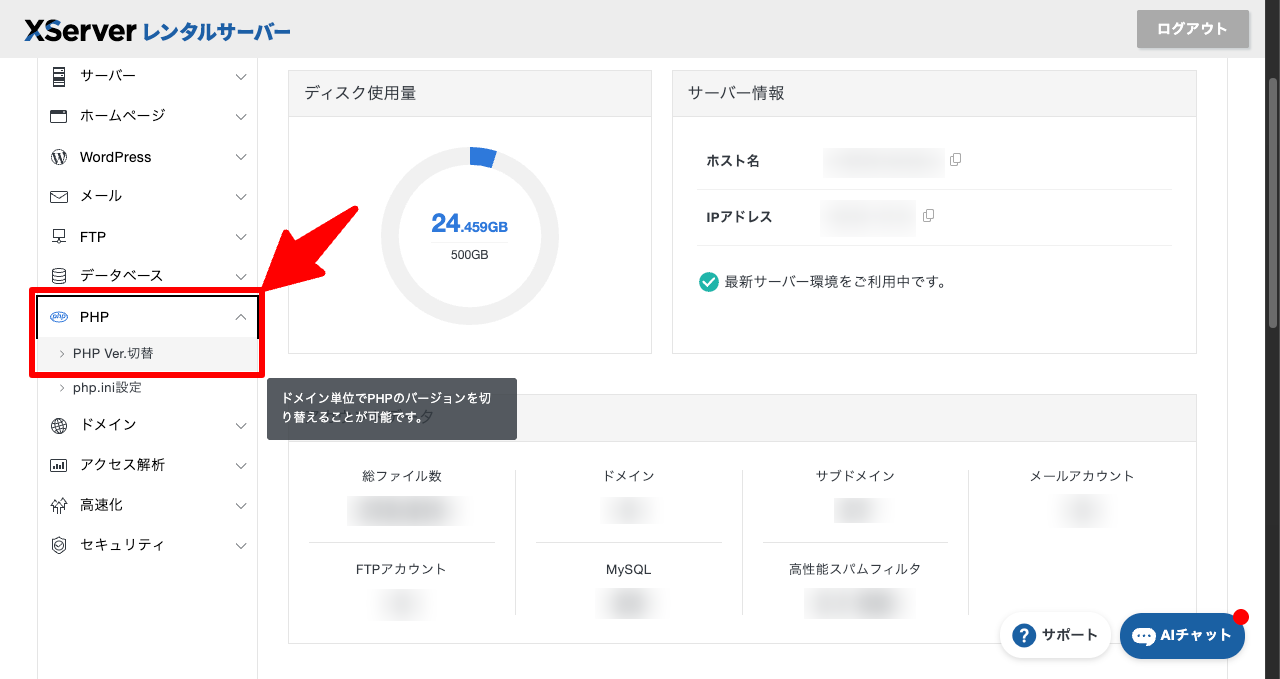
左サイドバーのメニューから「PHP Ver.切替」を選びます。
メニューは「PHP」をクリックすると表示されます▼
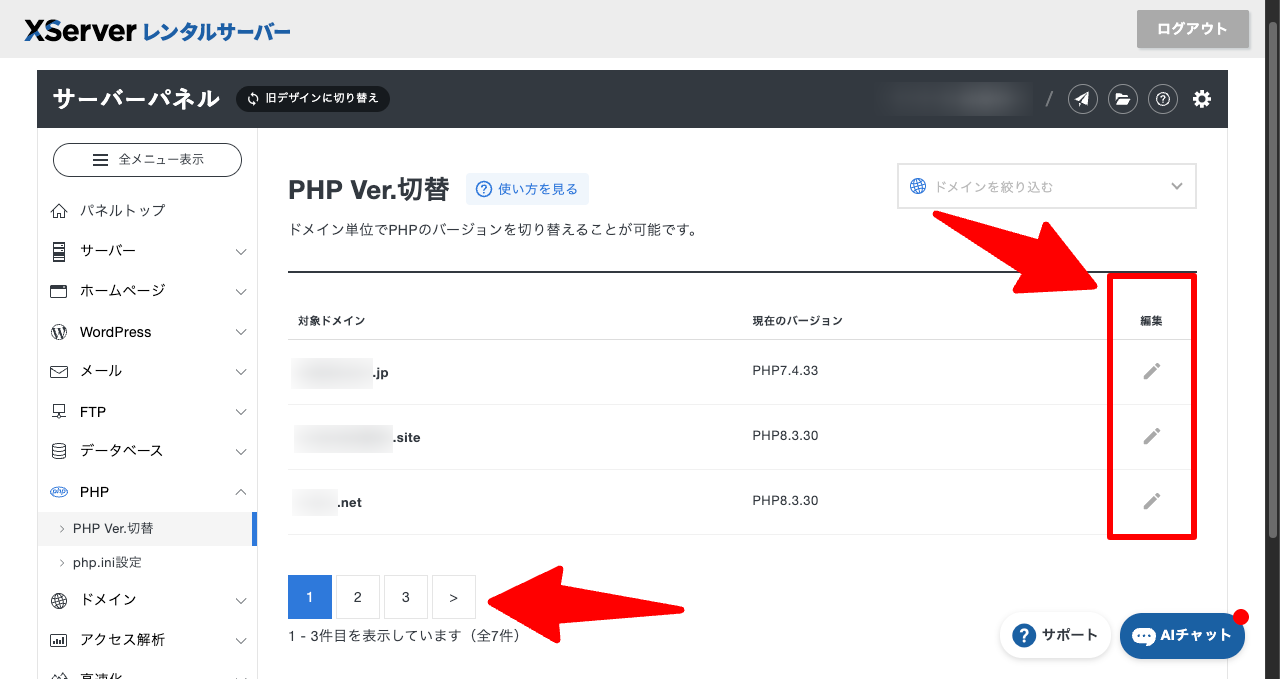
サーバーに設定済みのドメインが表示されるので、PHPバージョンを変更するドメインの編集列に表示されている鉛筆アイコンをクリックします。
もし、ドメインが見つからない場合、一覧下に2ページ目、3ページ目…を開くボタンが表示されていないか確認してください。
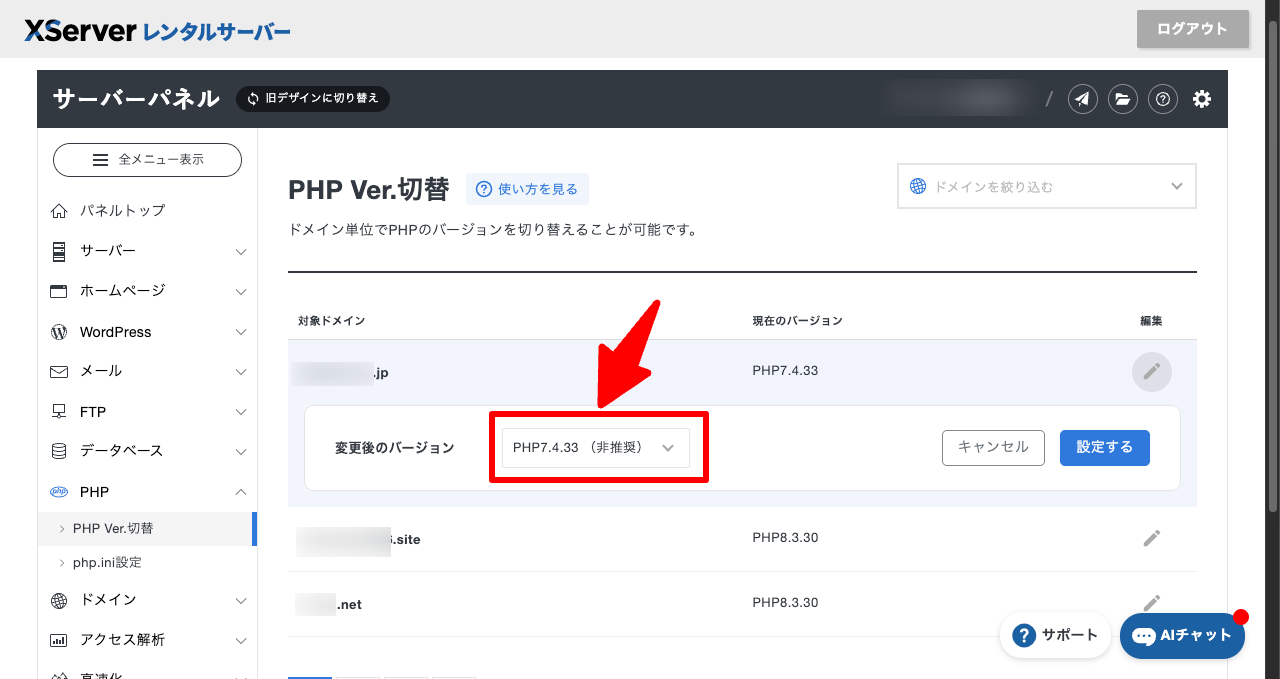
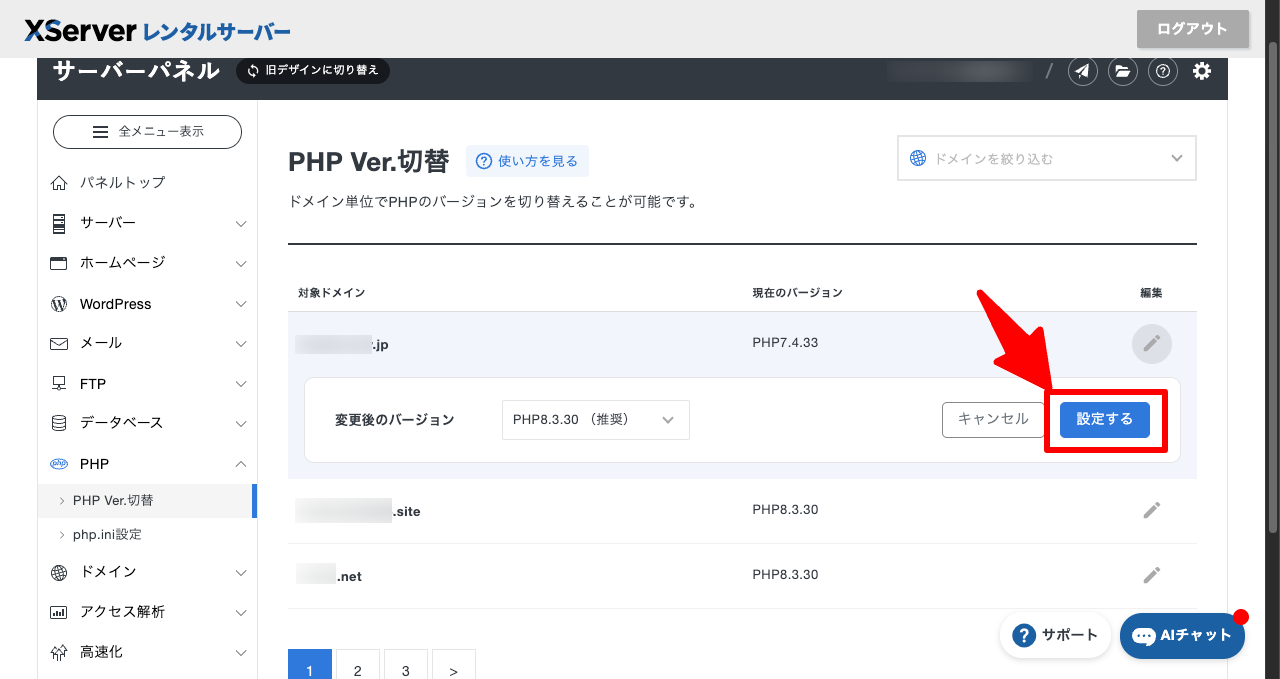
鉛筆アイコンをクリックすると、PHPバージョン切り替えのドロップダウンが表示されます▼
切り替えできるPHPバージョンが表示されるので、「(推奨)」がついているバージョンを選択しましょう▼
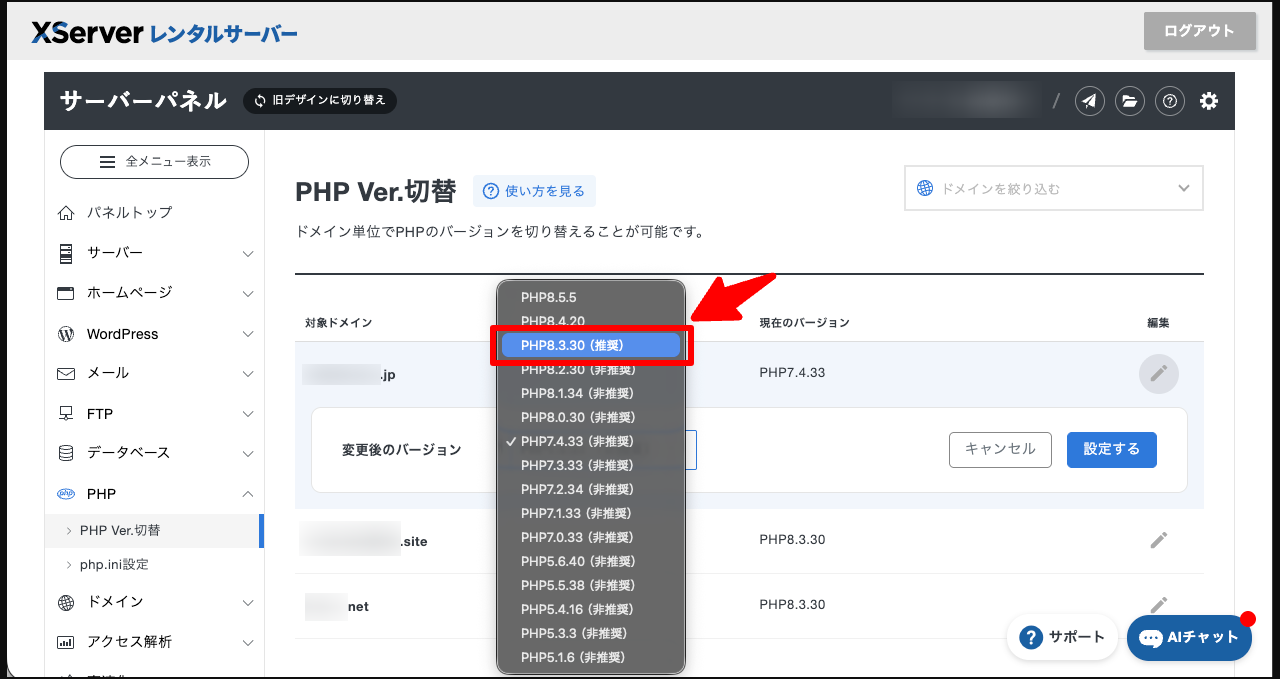
PHPバージョンの選択ができたら「設定する」をクリックします▼
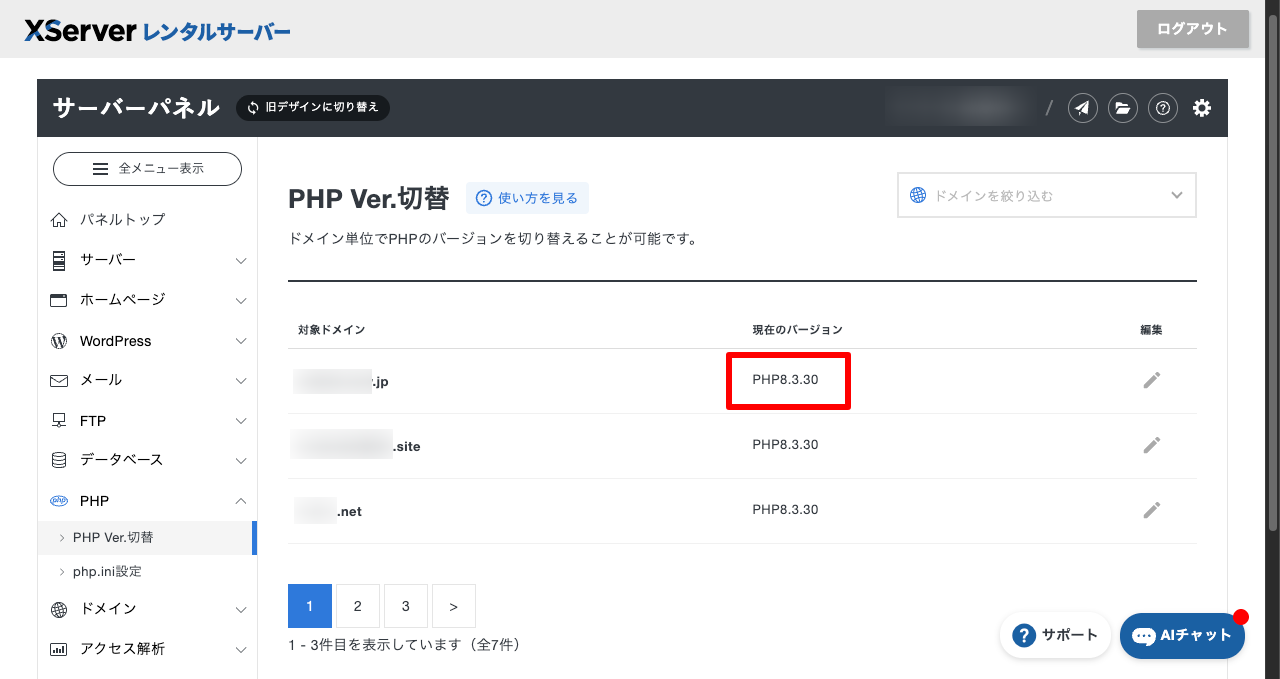
「現在のバージョン」が選んだPHPバージョンになっていれば設定完了です。
旧デザイン版でのPHPバージョン切り替え設定
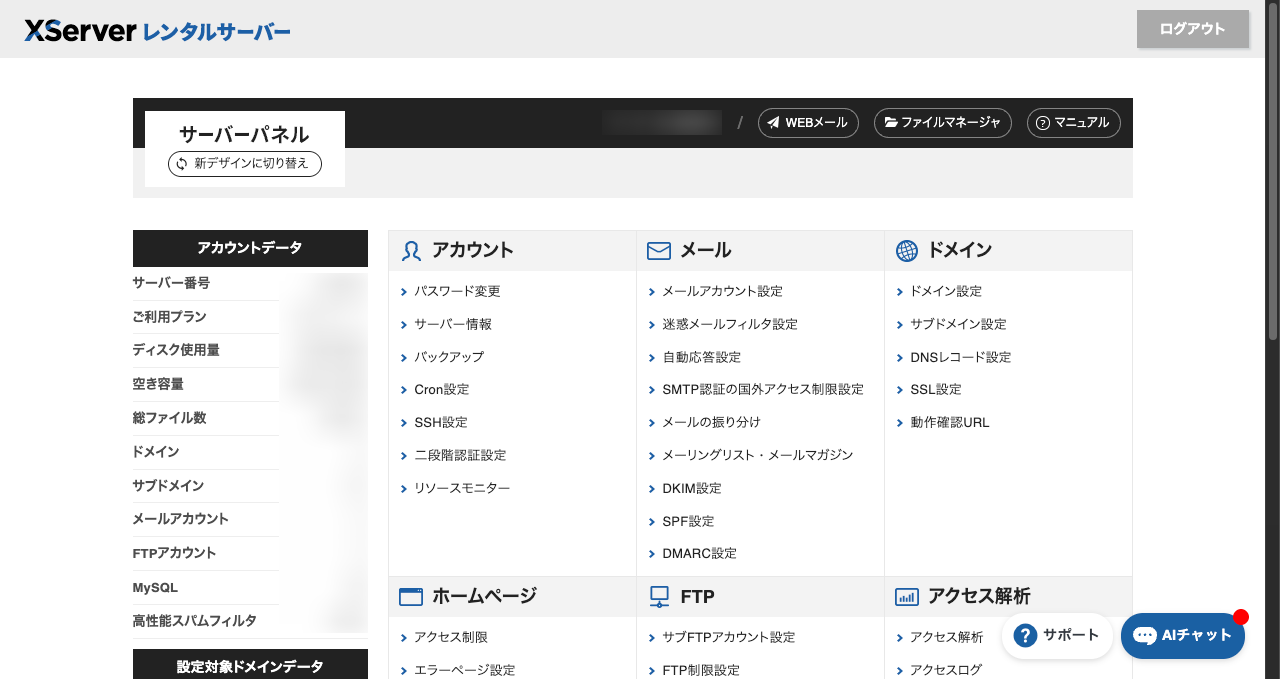
ここからは旧デザインの管理画面でのPHPバージョン切り替え設定の操作方法について説明します。
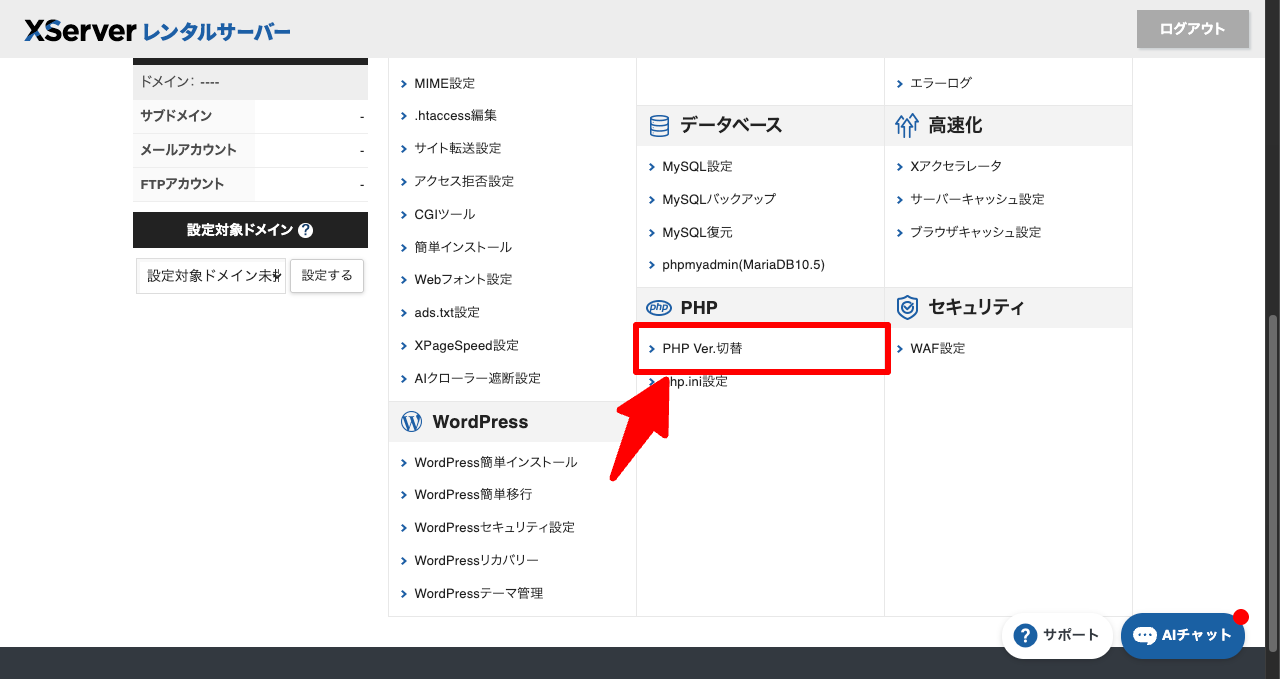
管理画面TOPを少しスクロールして「PHP」の設定にある「PHP Ver.切替」をクリックします▼
ドメイン選択画面が表示された場合、PHPバージョンを切り替えるドメインの右側にある「選択する」をクリックします▼
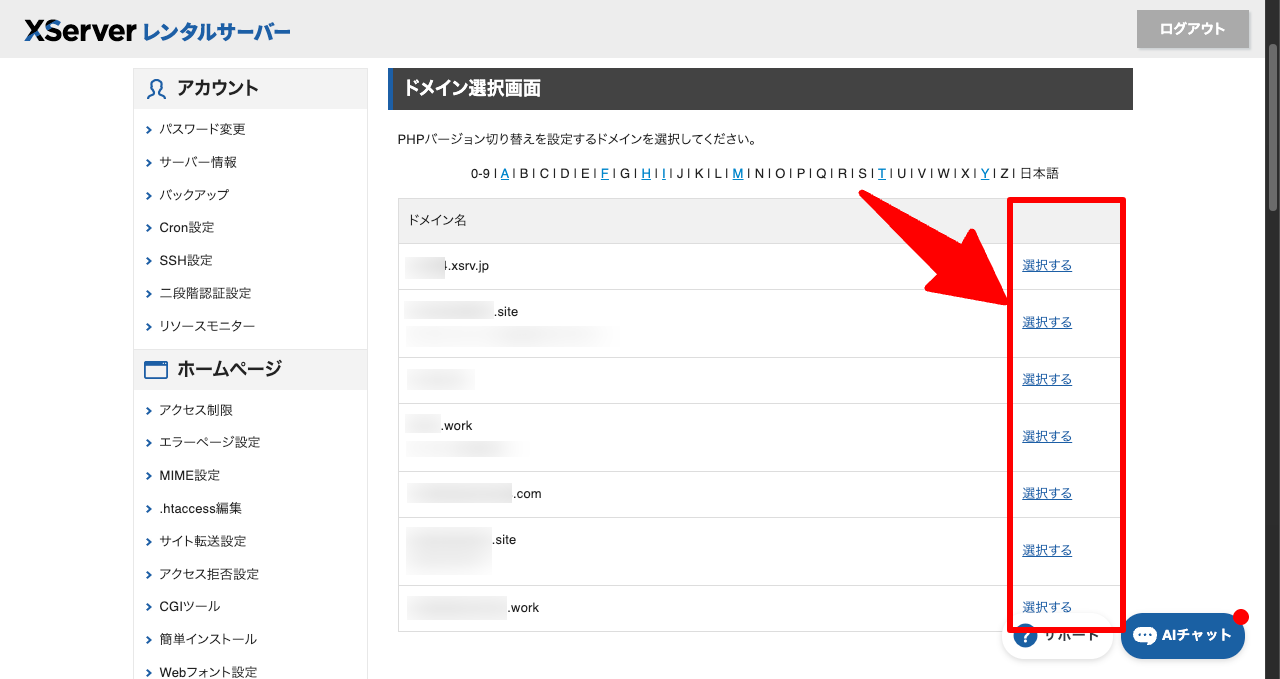
表示されたドロップダウンから変更するPHPバージョンを選択します。
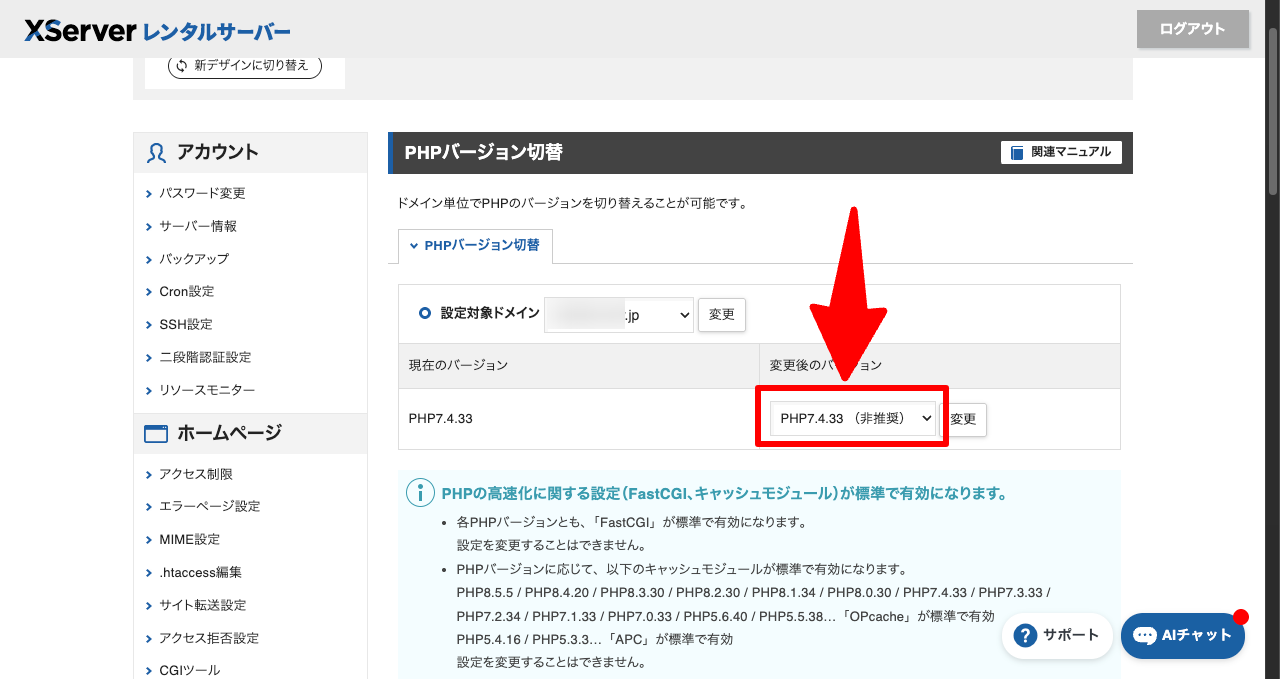
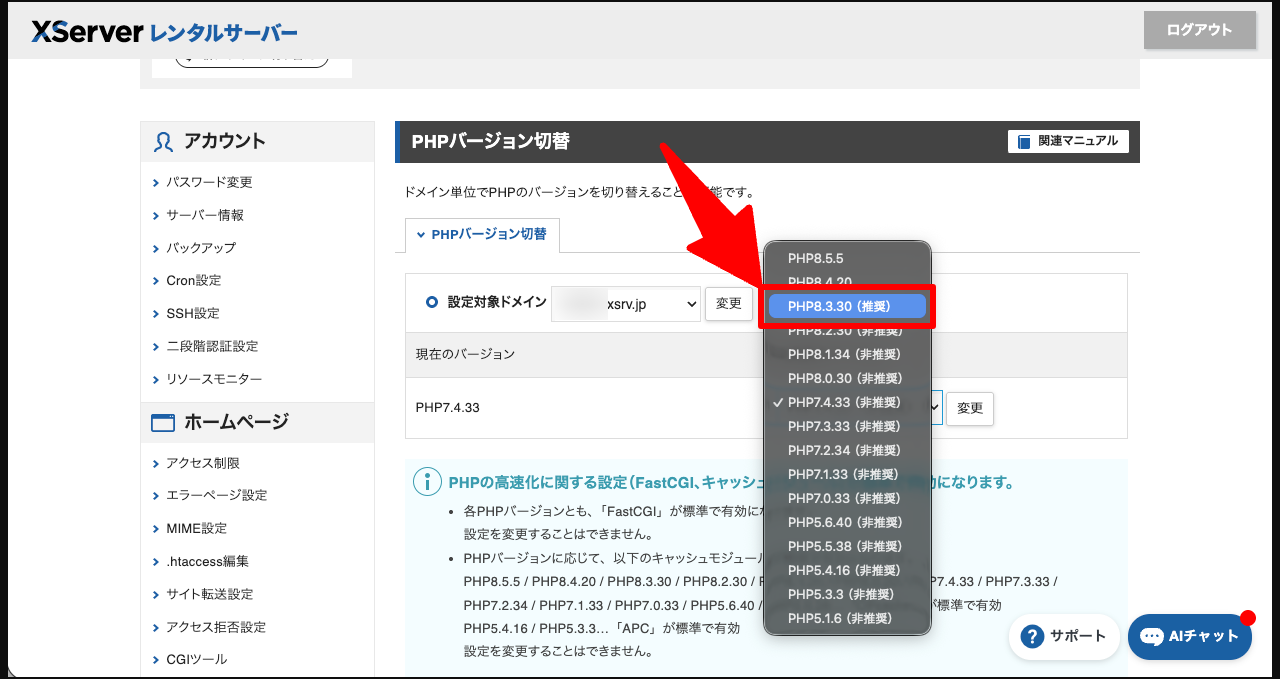
「(推奨)」がついているバージョンを選択しましょう。
選択したら「変更」ボタンをクリックします。
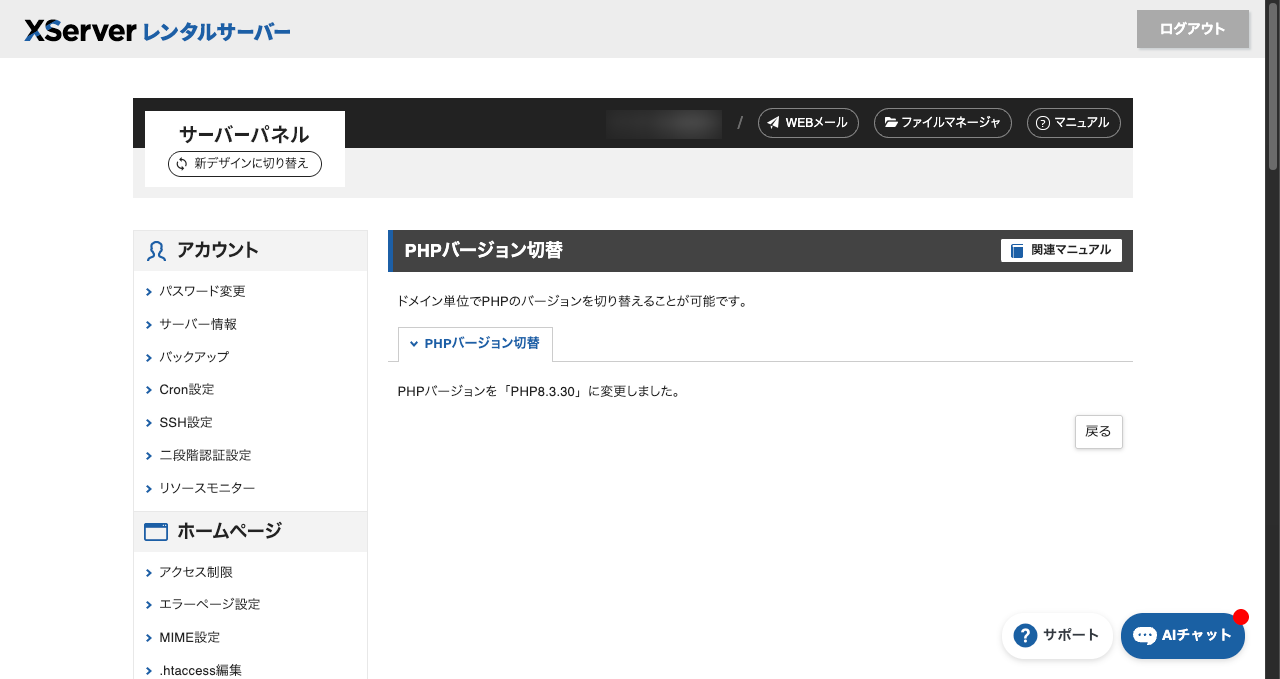
バージョンを切り替えた旨が表示されれば設定変更完了です。
年に1回は利用しているPHPバージョンを確認しよう
PHPはそれほど頻繁に新しいバージョンがリリースされるものではないですが、年に1回は利用しているPHPバージョンの確認はしておきましょう。
気づいたら非推奨なバージョンを使っていた…なんてこともよく聞く話です。
私どもではPHPバージョンも含めてWordPressサイトの保守・管理・セキュリティ対策まで対応しています。
常に最新のバージョンを使い続けることで安心・安全なサイト運営に限りなく近づきます。
ご自身でバックアップの作成からバージョンアップ検証までの保守・管理をするのが難しい…など、お悩みがありましたらお気軽にご依頼・ご相談ください。