PHPバージョンの変更が必要などのWebサイトの保守で、ロリポップの管理画面での設定変更などが必要になる際、普段と違う環境からログインをしようとすると、セキュリティ設定によって、本人確認が必要になります。
管理者本人が作業をする場合、基本的には届いたメールに記載されているURLをクリックして本人確認を完了できますが、外部のパートナーに依頼する場合で本人確認メールの共有がすぐにはできない場合、一時的にログインセキュリティ設定を無効化する方法について解説します。
可能であれば「普段と異なる環境からのログイン」は無効にしない
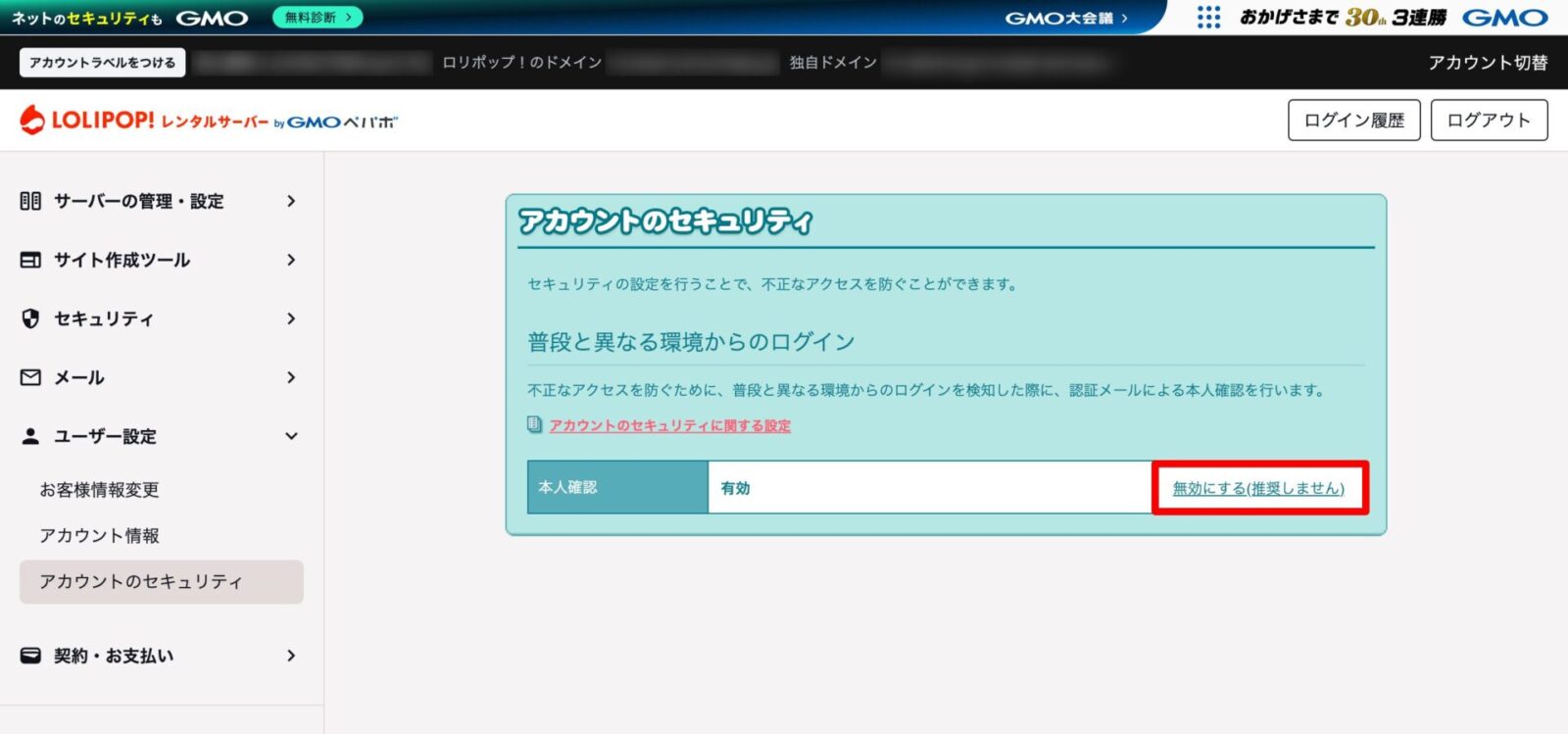
ロリポップの「普段と異なる環境からのログイン」の設定を無効にするのは推奨されておりません。
そのため、可能であればこの設定は無効にせず、届いた認証メールを作業者に転送するなどして、本人確認を完了することをおすすめします。
とはいえ、作業者との予定の調整などが難しい場合などは一時的に「普段と異なる環境からのログイン」を無効にして、認証無しでログイン出来るようにもできます。
ロリポップの管理画面にログイン
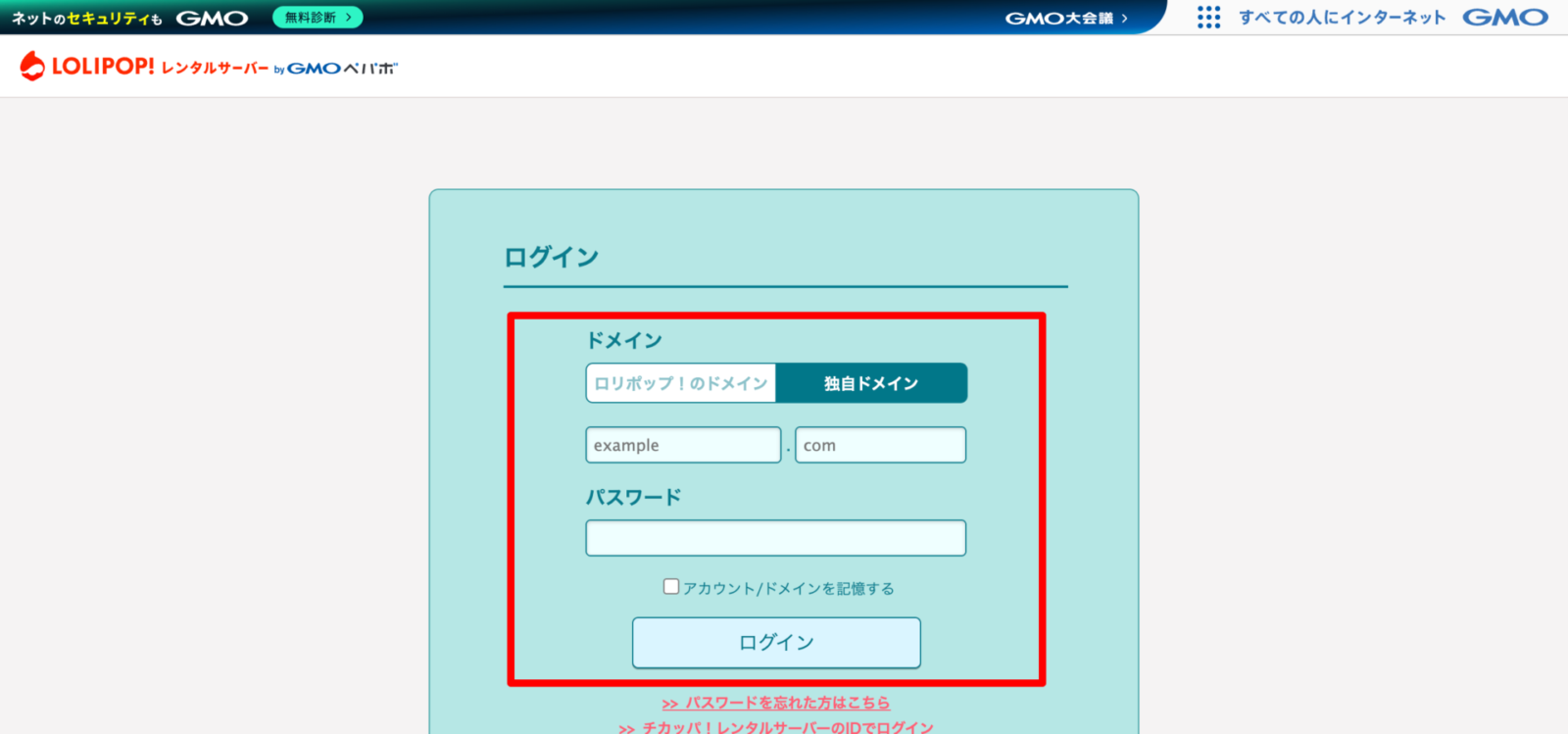
まずは、ロリポップ管理画面にログインします。
管理画面ログインURL:https://user.lolipop.jp/?mode=login
アカウントのセキュリティ設定を開く
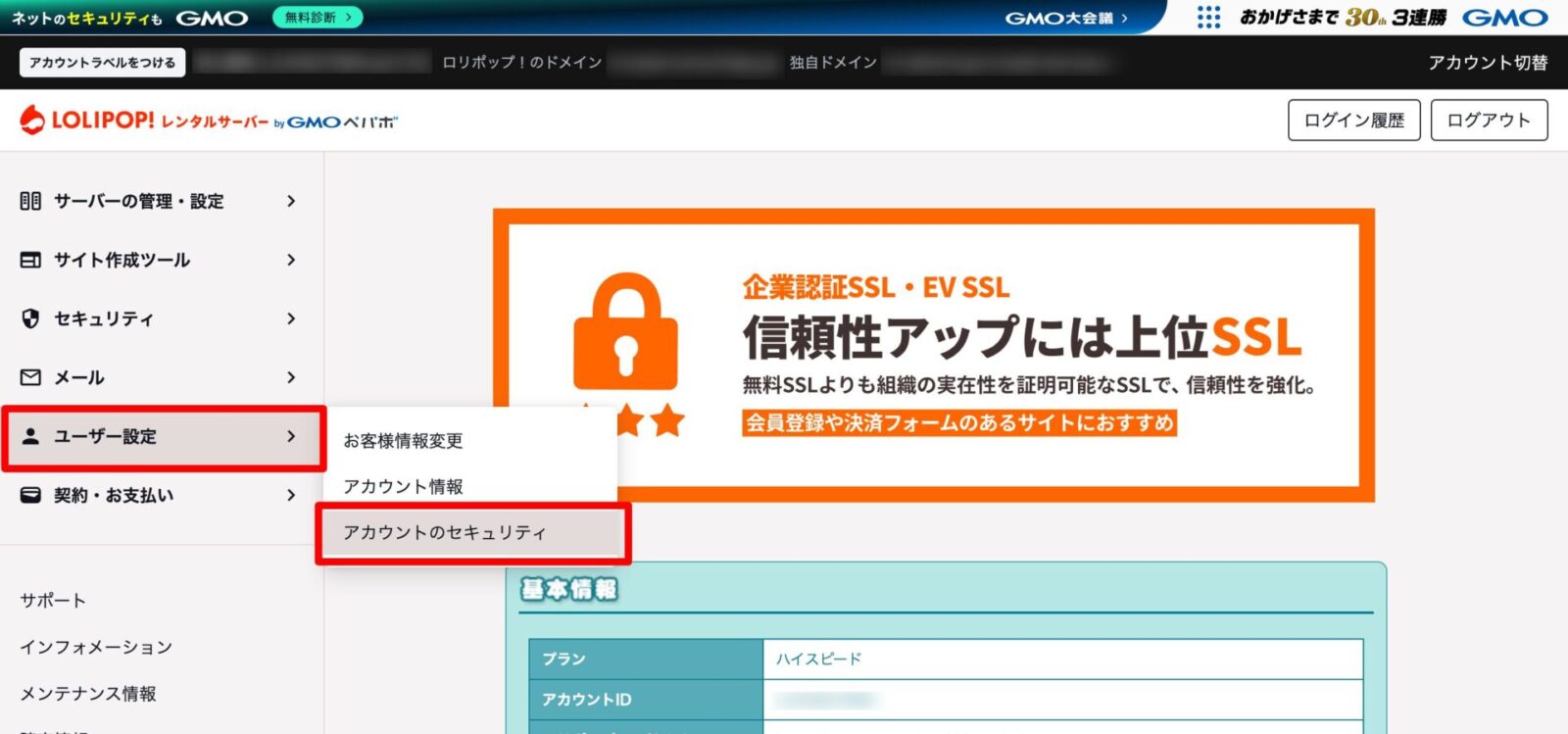
ユーザー設定 → アカウントのセキュリティ設定を開きます。
「普段と異なる環境からのログイン」を無効にする
「普段と異なる環境からのログイン」設定の「本人確認」設定を確認し、「有効」になっている場合、右横に表示されている「無効にする(推奨しません)」をクリックして本人確認設定を無効にします。
これで、普段と違う環境からのアクセスでもログインが出来るようになりました。
新しい環境からログインができたら設定を戻す
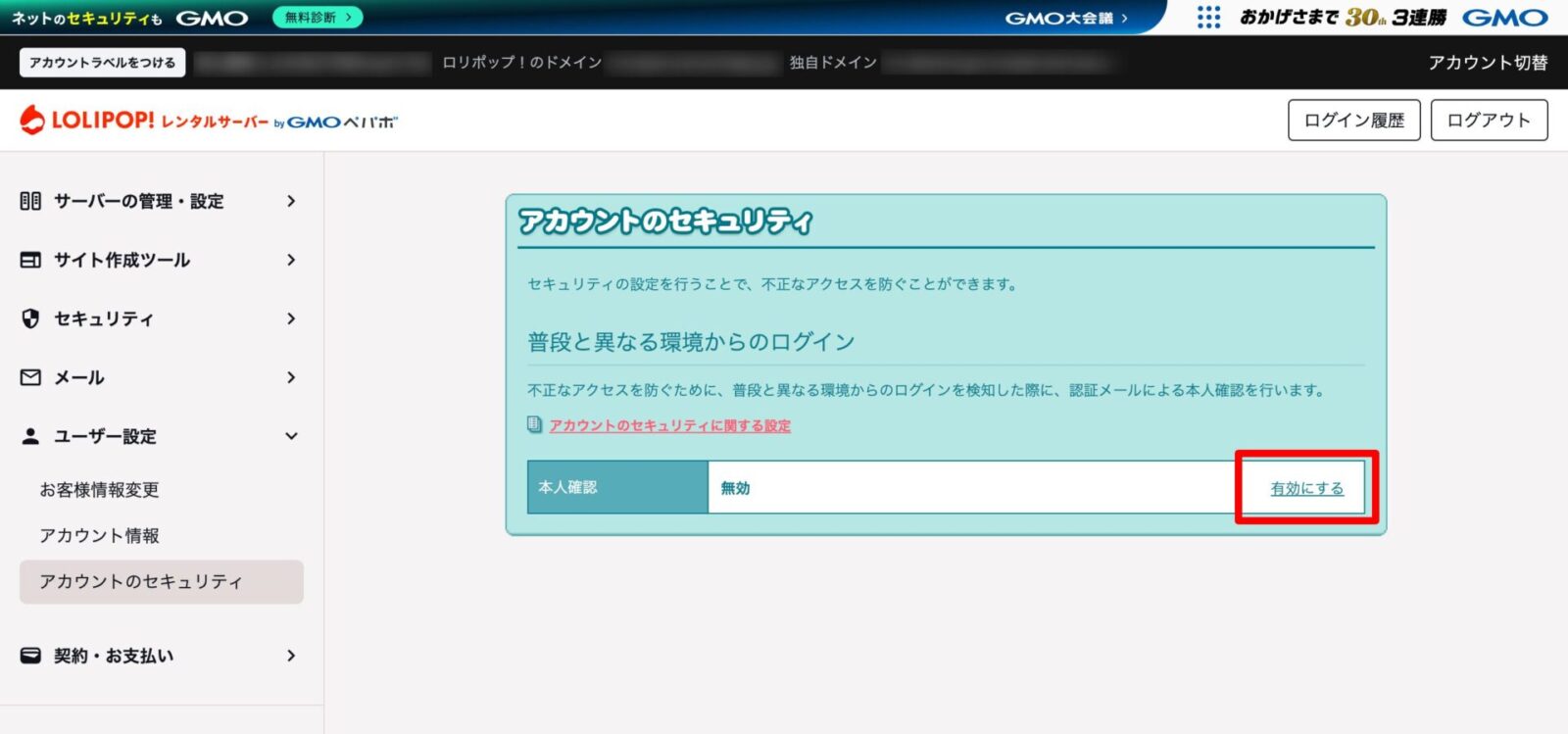
本人確認無しでのログイン・作業が完了したら、本人確認設定は有効に戻しておきましょう。
本人確認設定右側の「有効にする」をクリックして設定完了です。
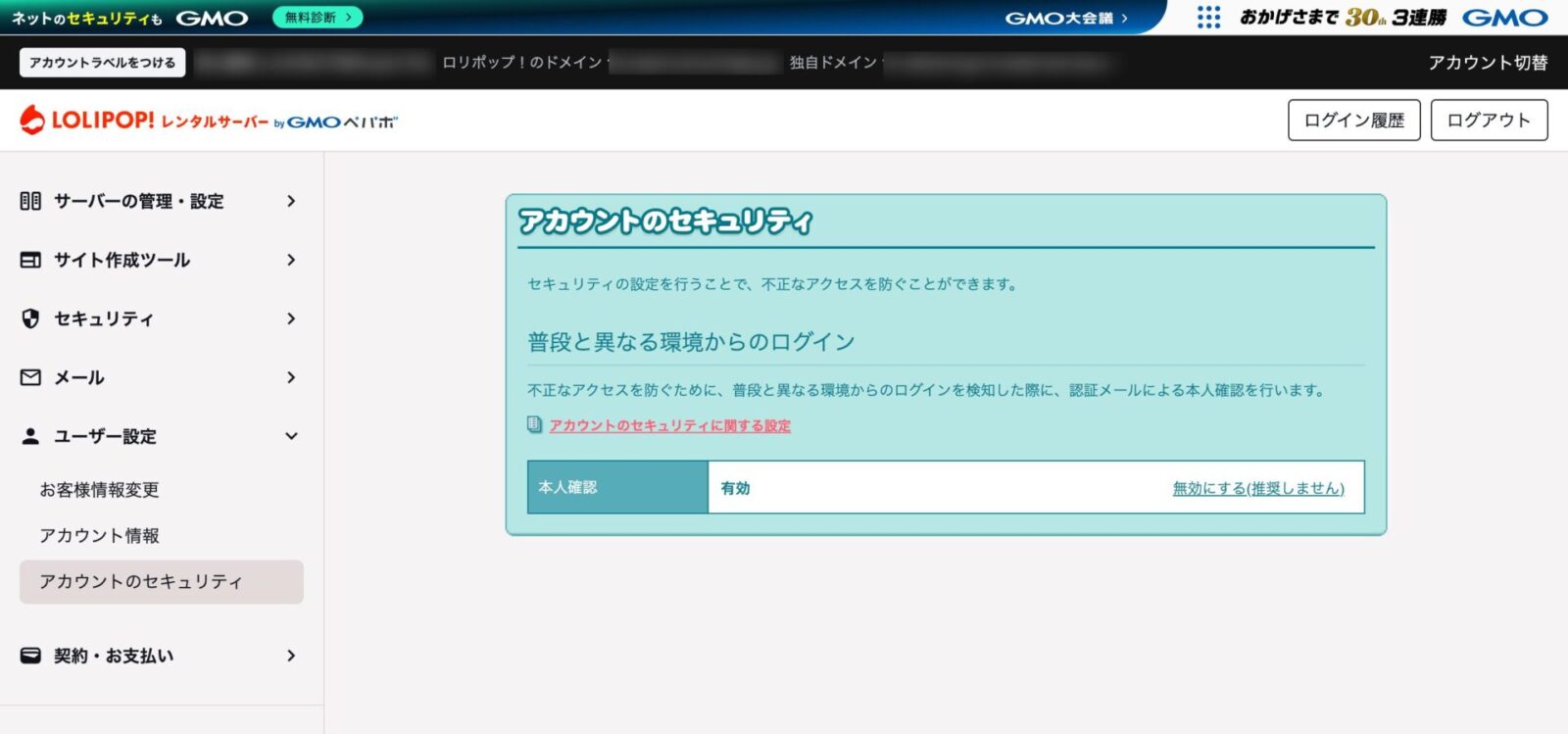
本人確認設定が「有効」になっていることを確認しましょう。