CanvaでInstagram用の画像を作ったあと、画像を一度ダウンロードして、Instagramアプリを開いて投稿するのはちょっと面倒ですよね…
実はCanvaからInstagramへ直接投稿が出来る機能があったので試してみました!
複数ページの投稿やキャプションの入力もCanvaの画面でできるので、投稿までの手間を少し減らせます!
今回は、CanvaとInstagramを連携して、作成したデザインを投稿するまでの手順を紹介します!
デザインの共有メニューからInstagramを選ぶ
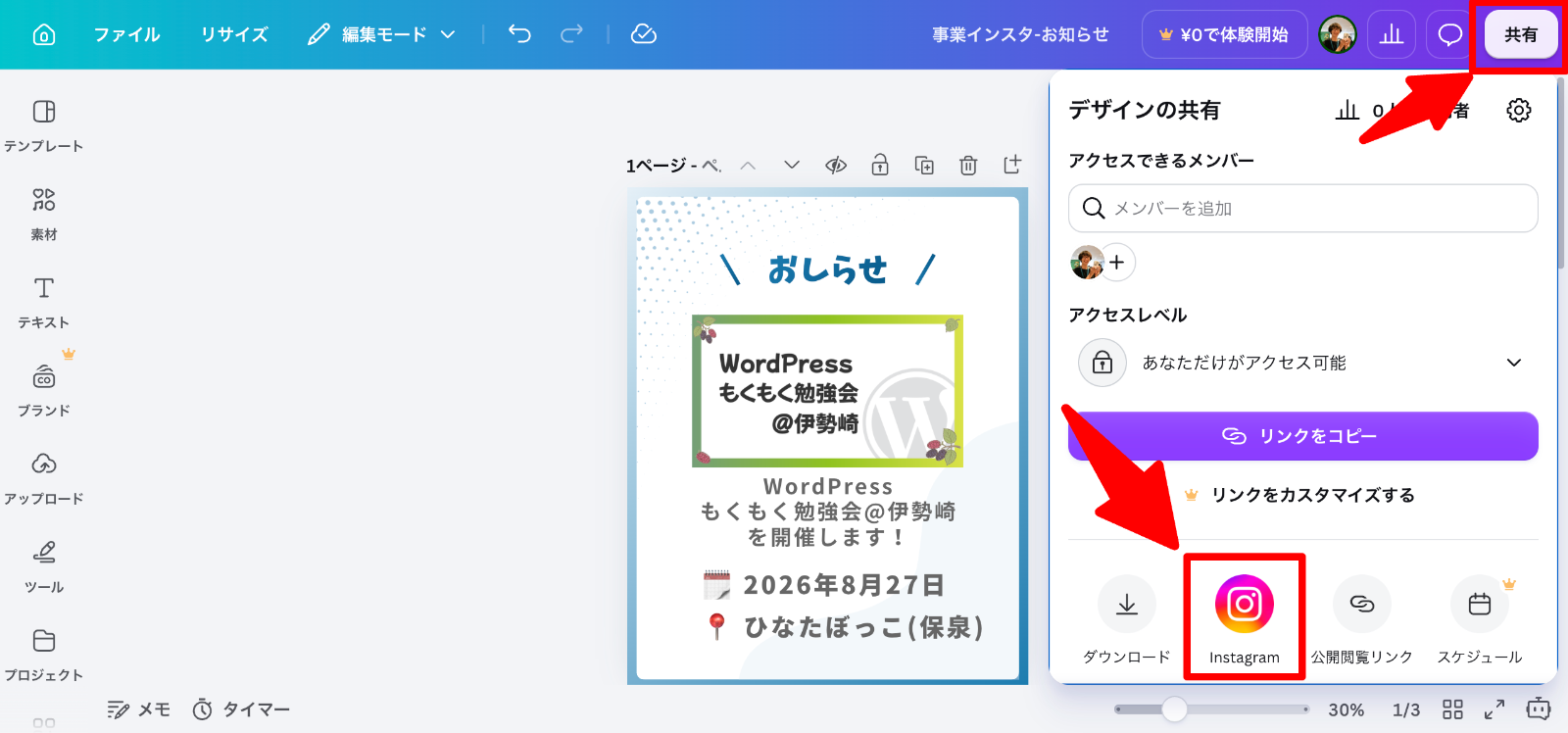
投稿用のデザインができたら、右上の「共有」ボタンをクリックしてメニューを開きます。
次に、共有方法の選択で「Instagram」をクリックします!
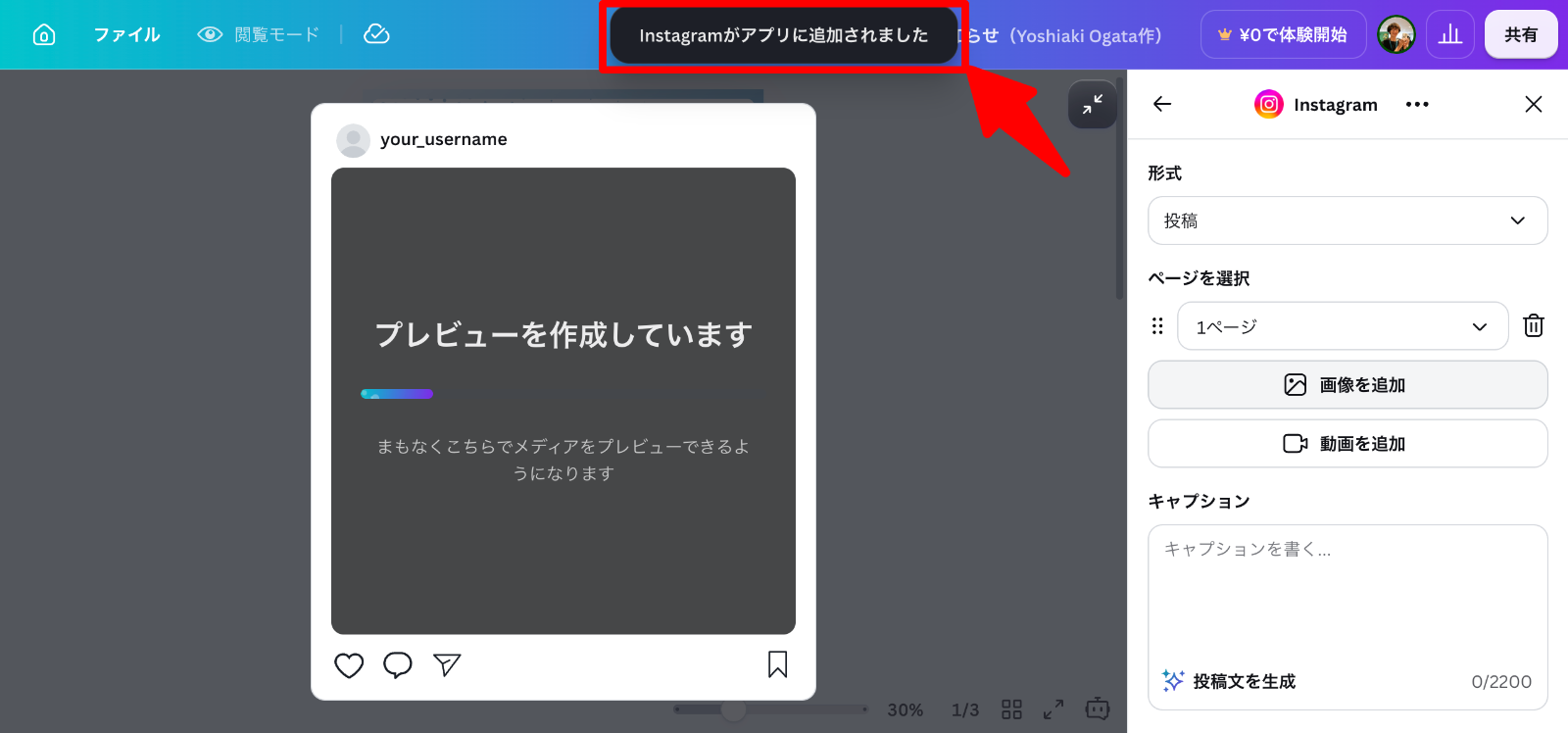
初めて「Instagram」を選択した場合は画面の上に「Instagramがアプリに追加されました」と表示されます。
Instagram投稿の形式を選ぶ
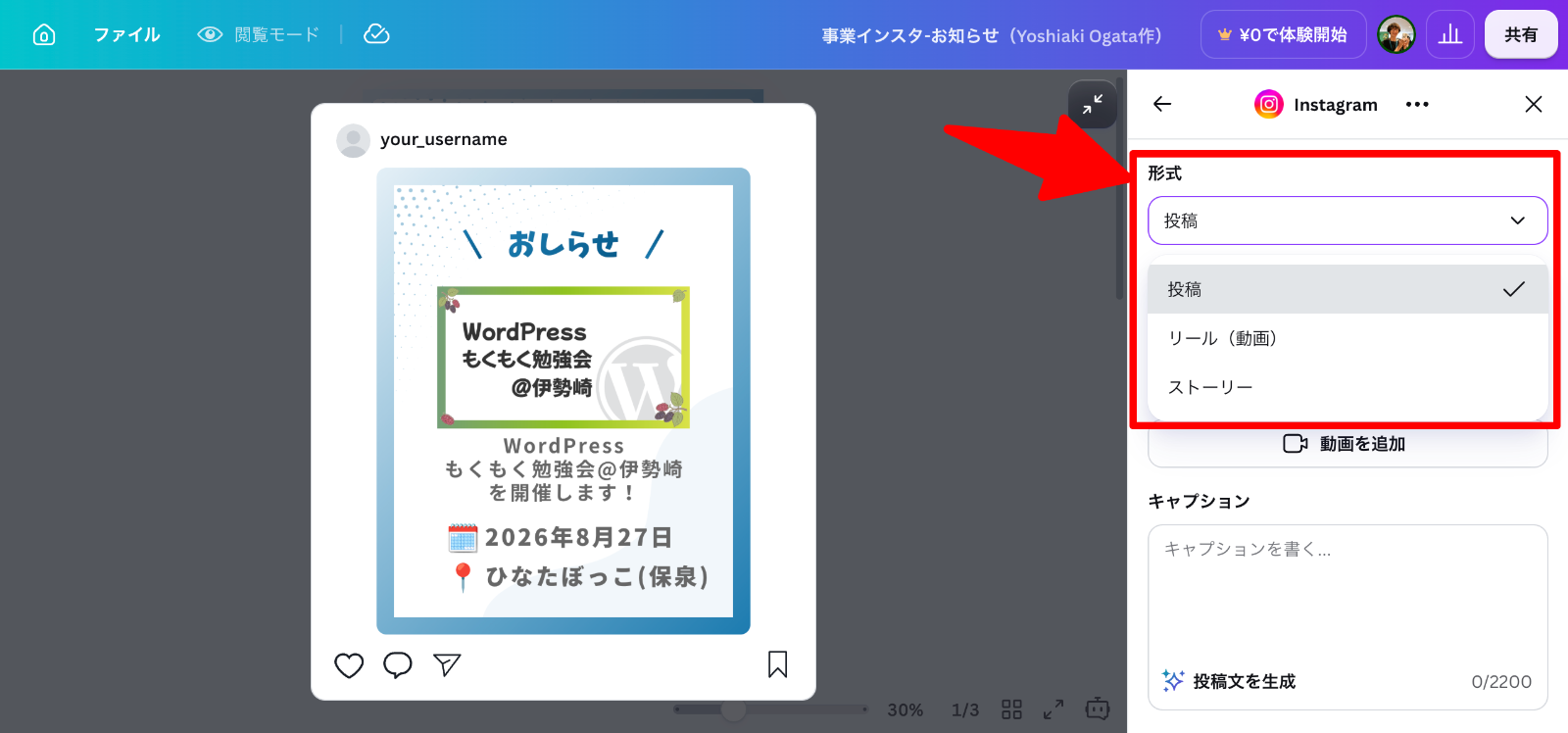
続いて、投稿の形式を選びます。
「投稿」「リール(動画)」「ストーリー」から選択できます。
今回は「投稿」で行きます!
投稿するページを追加する
Instagramへの共有メニューを開いたばかりだと、投稿するのは1ページのみになっています。
複数のページを作っている場合は他のページも投稿するように調整しましょう。
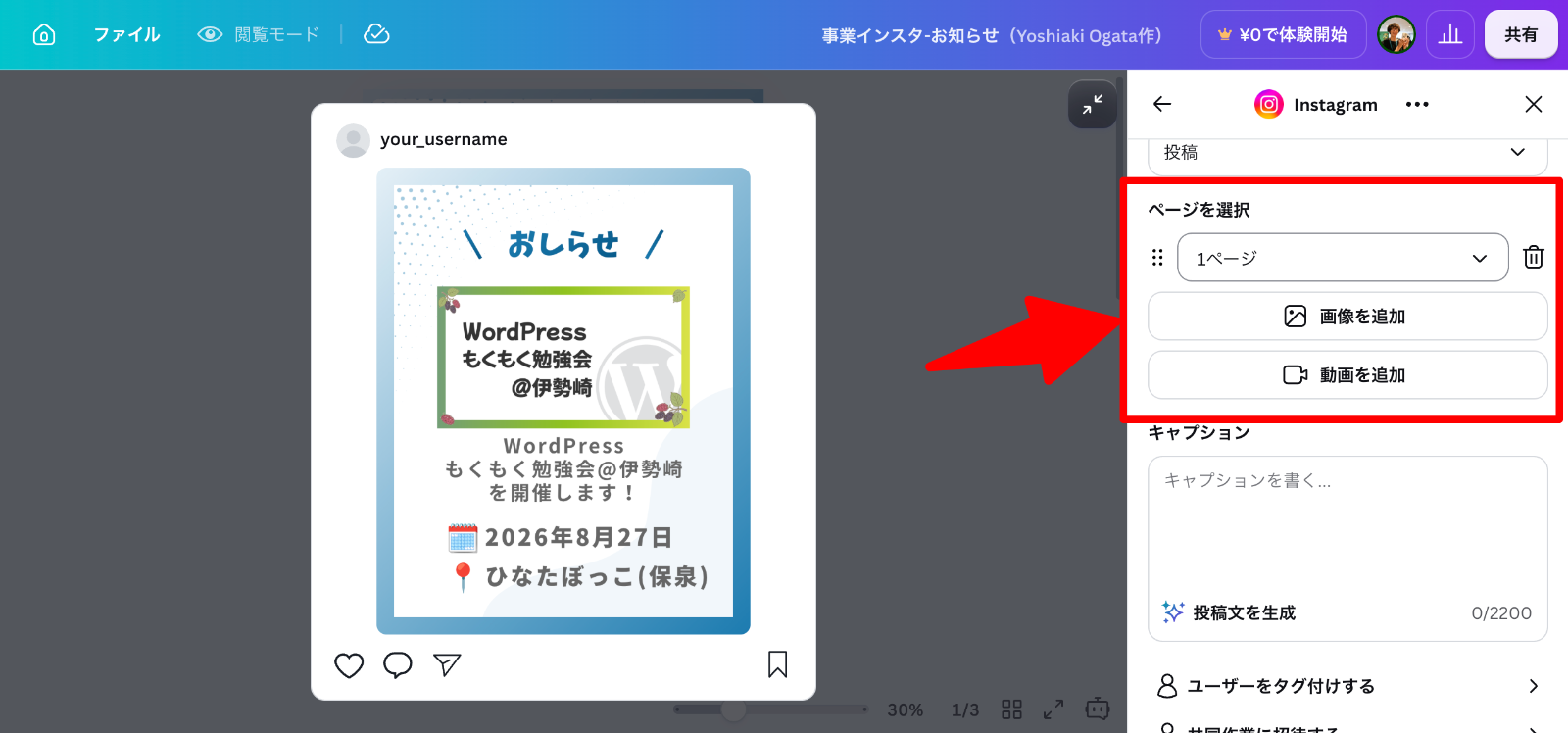
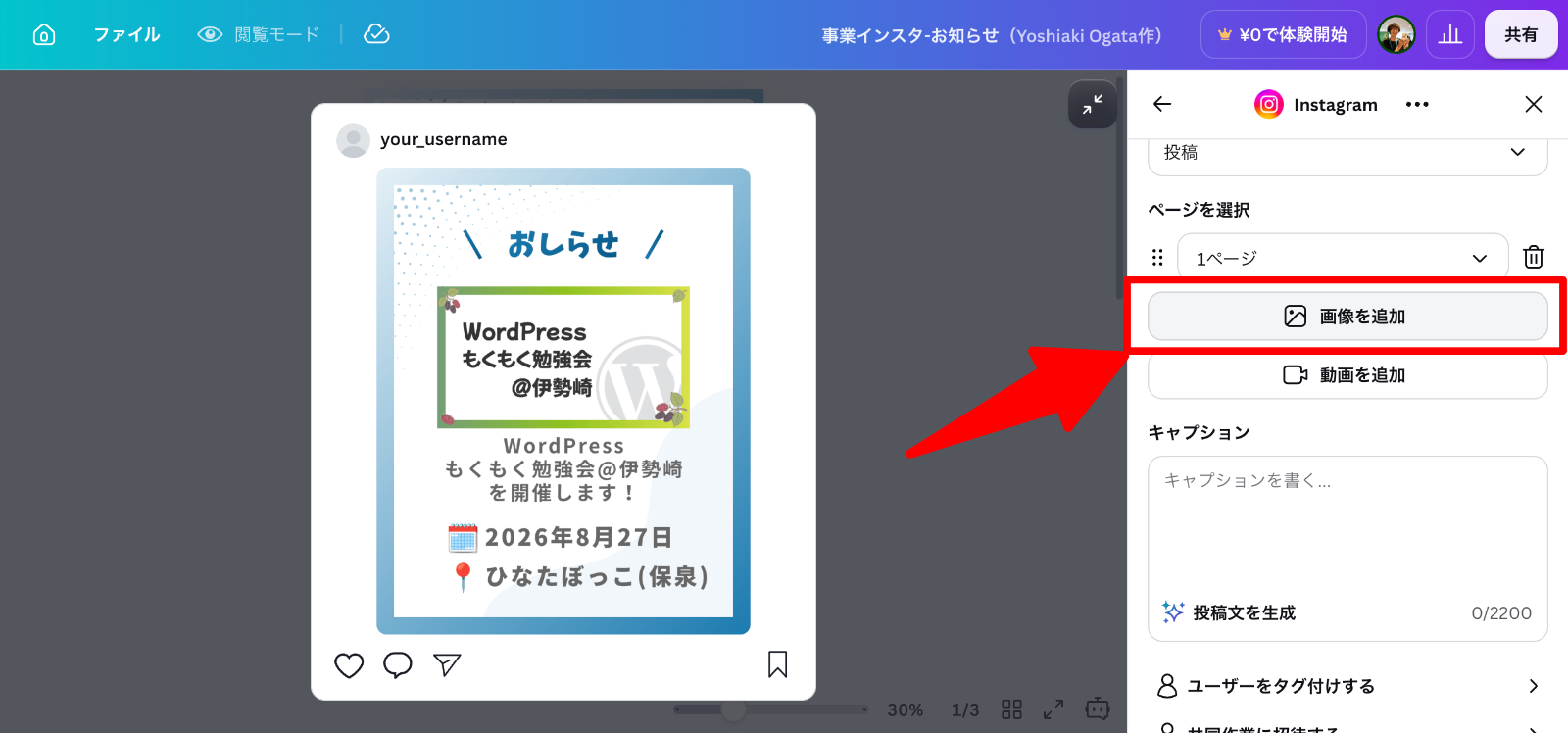
「画像を追加」をクリックして、投稿するページを追加します。
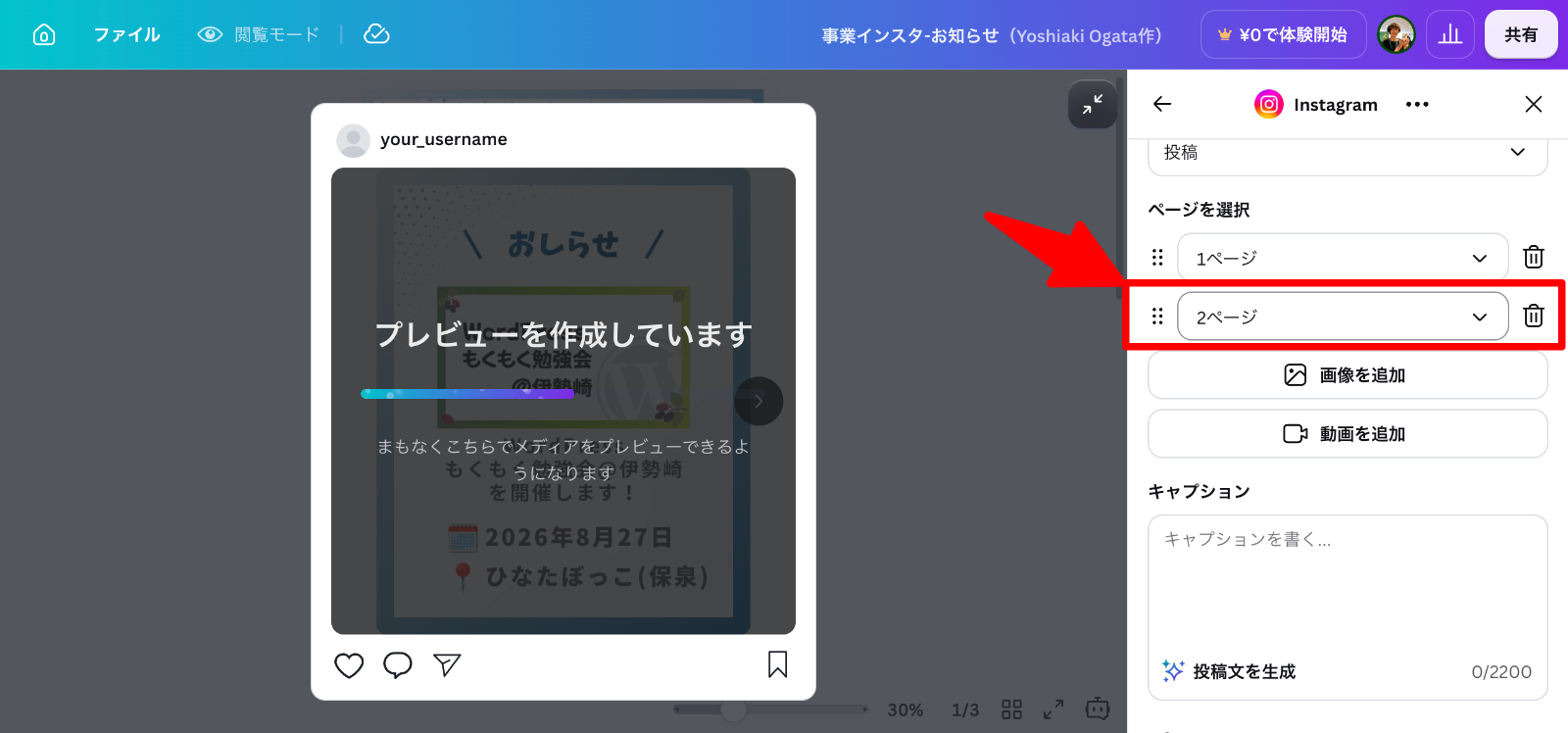
追加されたページの投稿枠から作成したページを選択します。
下の例では追加したページ枠に2ページ目の画像を割り当てたところ。
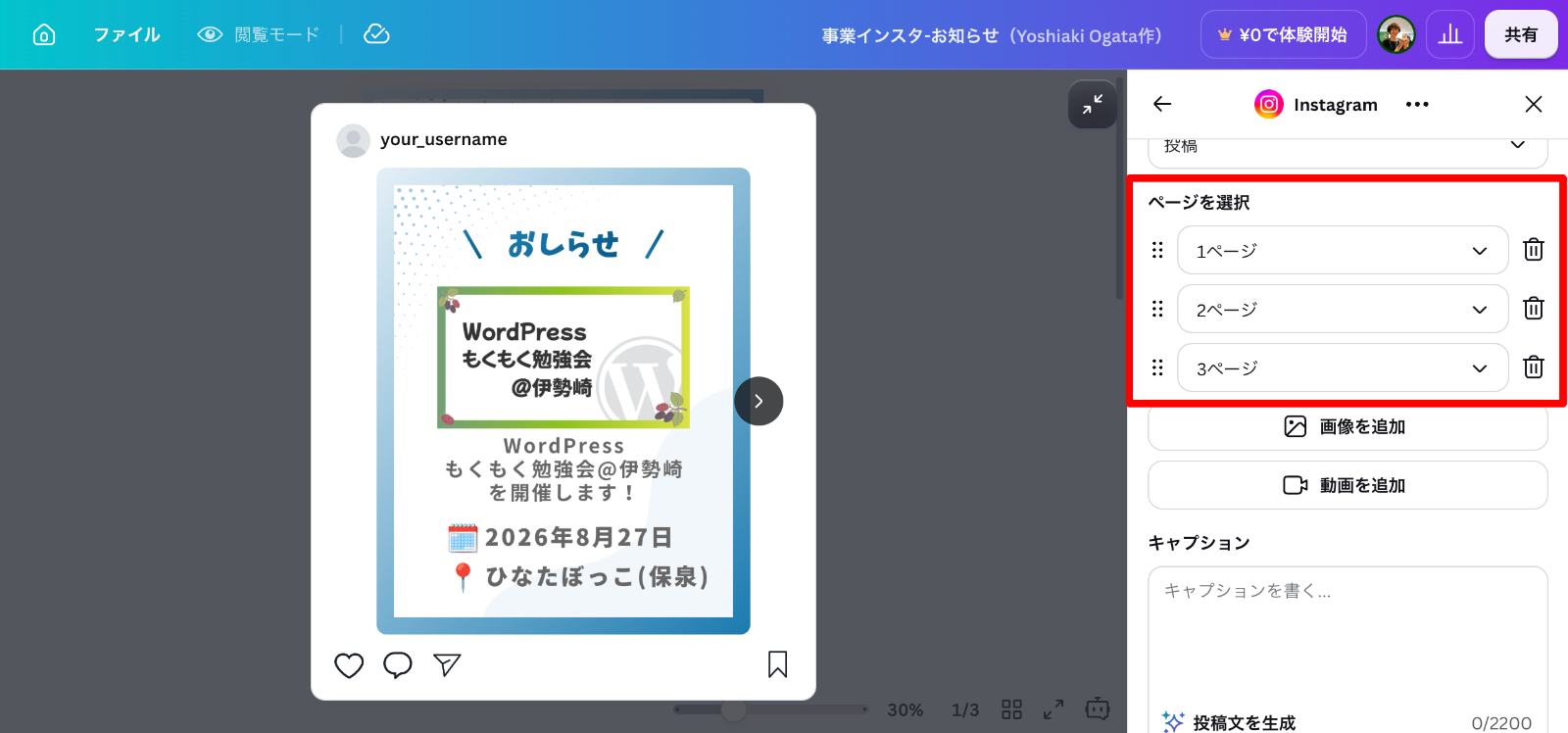
投稿するページを全部選択できたらOK!
キャプションを入力
投稿のキャプションもここで入力できます!
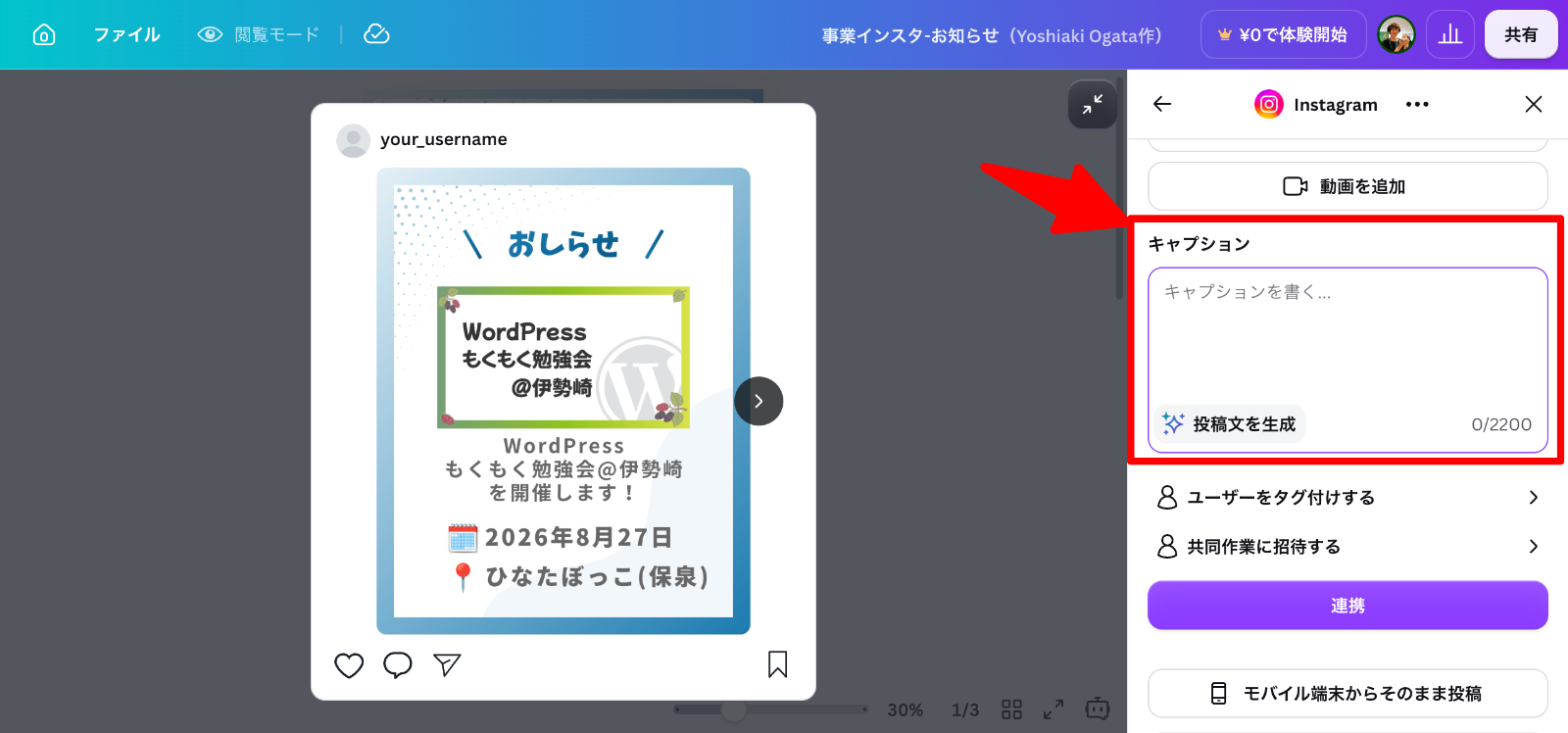
全然キャプションを考えていなければ「投稿文を生成」からAIでキャプションを生成できます。
作ってもらったのがこちら▼
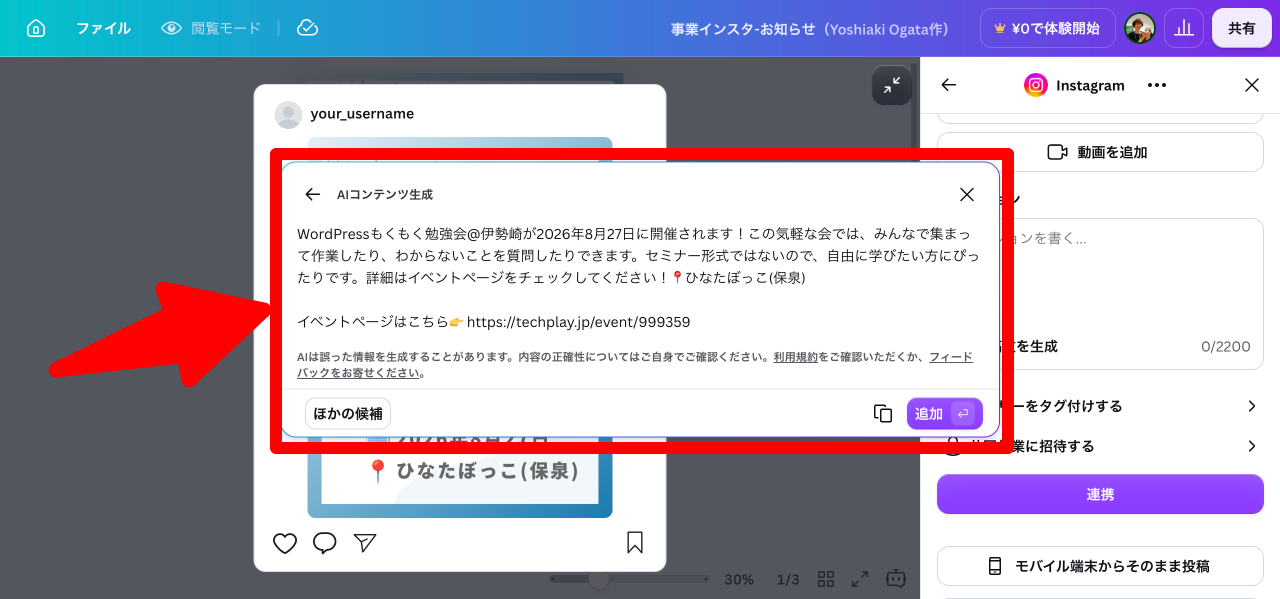
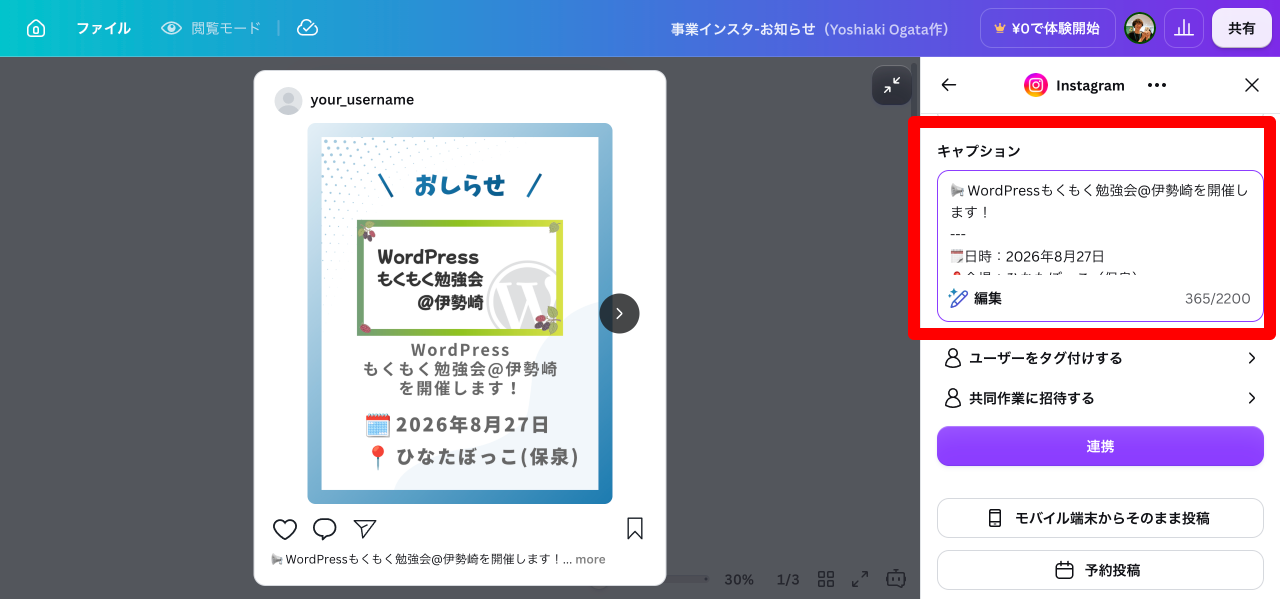
…まぁ…ほぼ全部書き直しました(笑)
とはいえ、構成の参考にはなるので、キャプションが決まっていなければたたき台として一旦生成してみると捗ると思います!
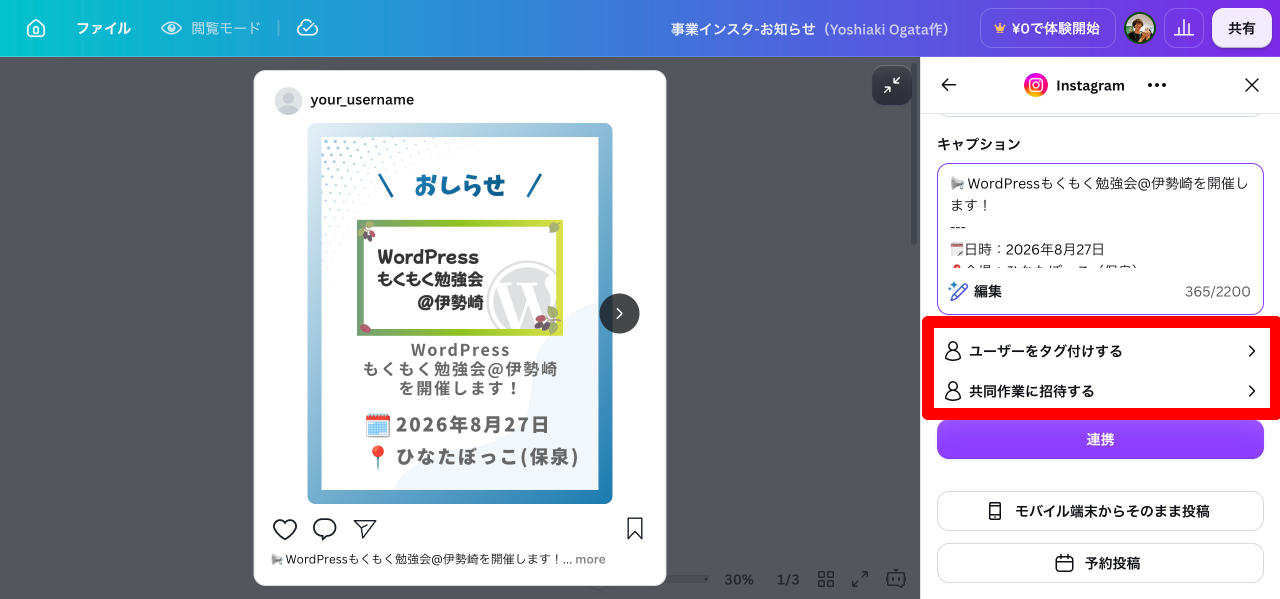
タグ付けや共同編集の設定
必要があればタグ付けや共同編集の設定をします。
入力が完了したら「連携」
入力が完了したらいよいよ投稿の準備に進みましょう!
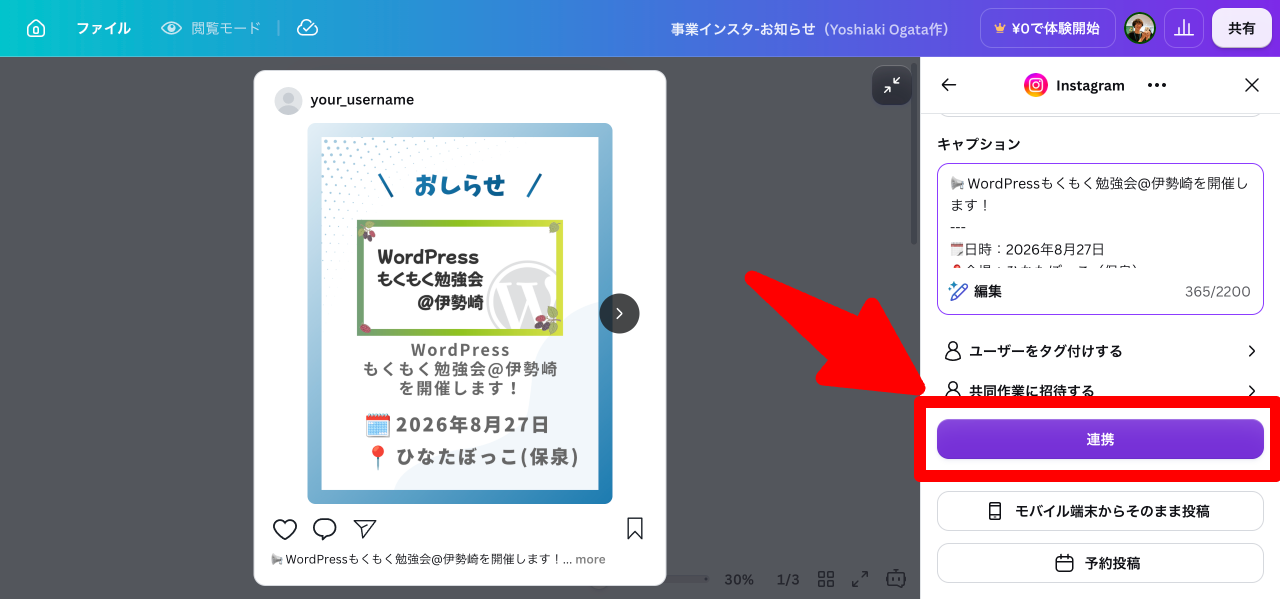
「連携」ボタンをクリックして、Instagramの連携を進めます。
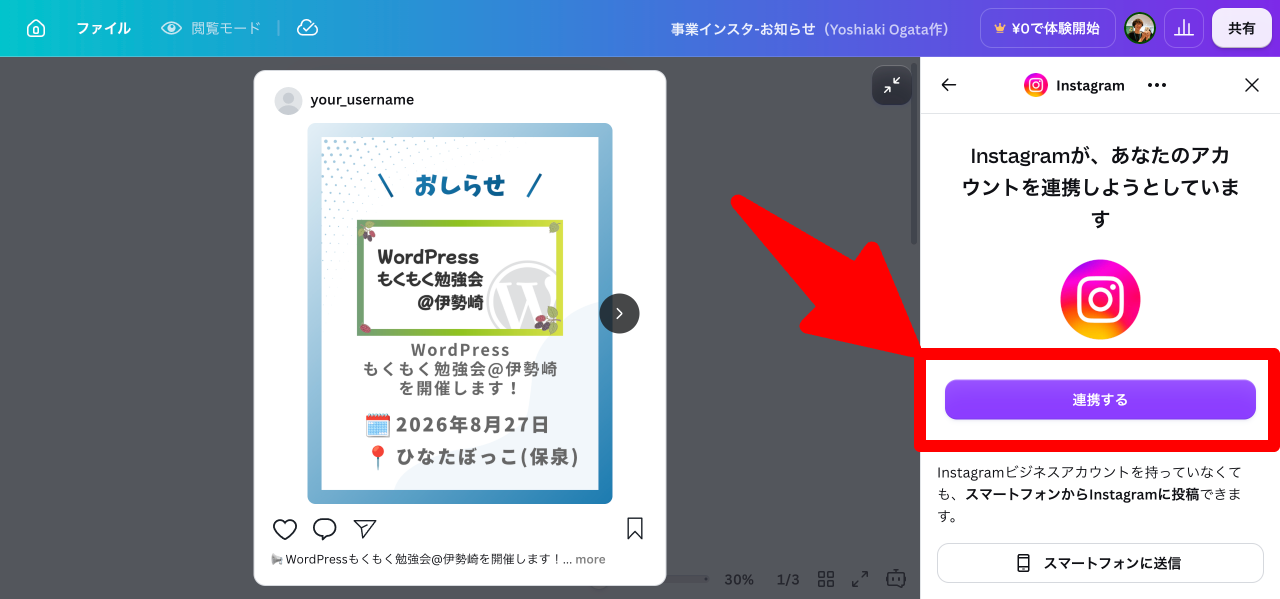
Instagramとの連携画面になるので「連携する」をクリック。
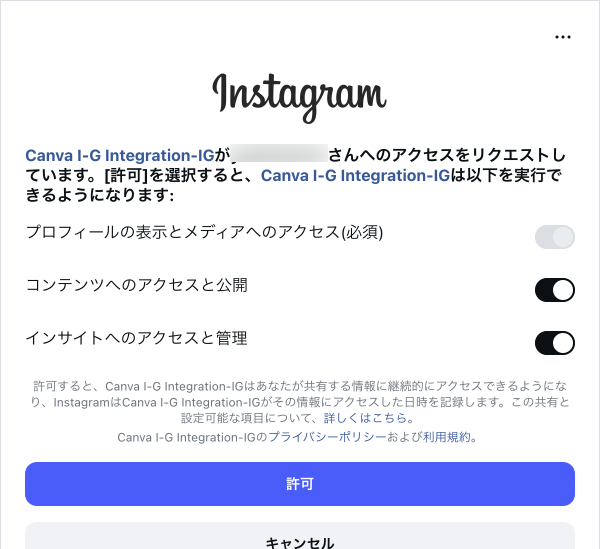
Instagram側の認証画面が表示されるので「許可」をしましょう。
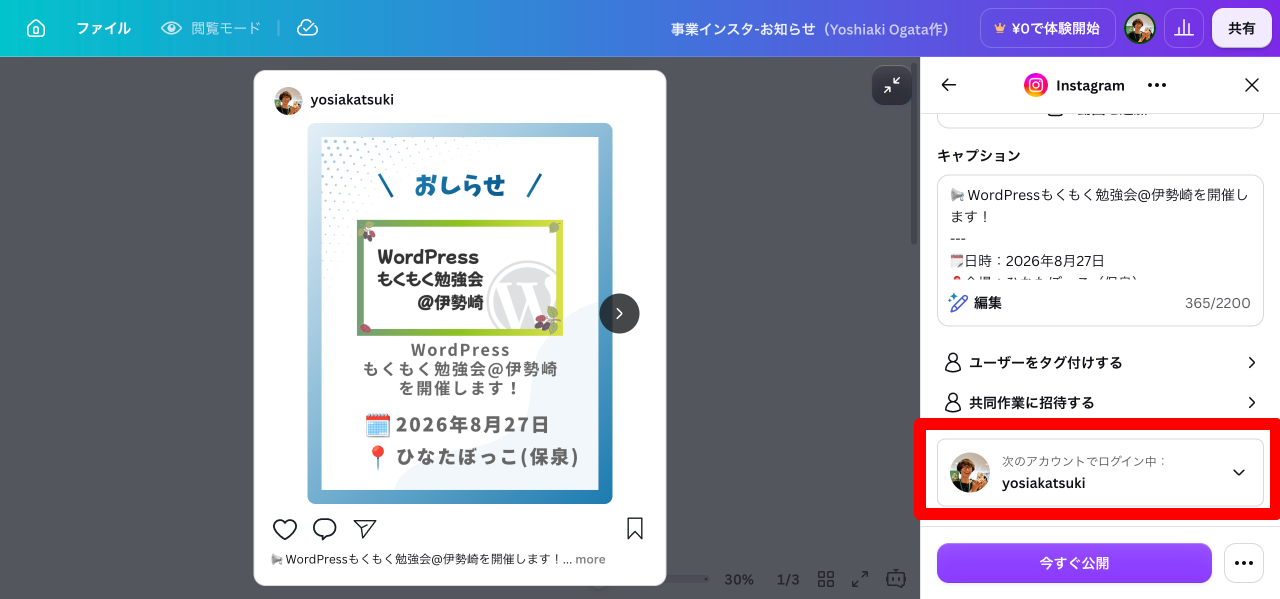
投稿するアカウントの情報が表示されれば準備OK!
最終チェックをして公開する
入力内容の最終チェックをして公開に進みます!
「今すぐ公開」をクリックしてInstagramに投稿します!
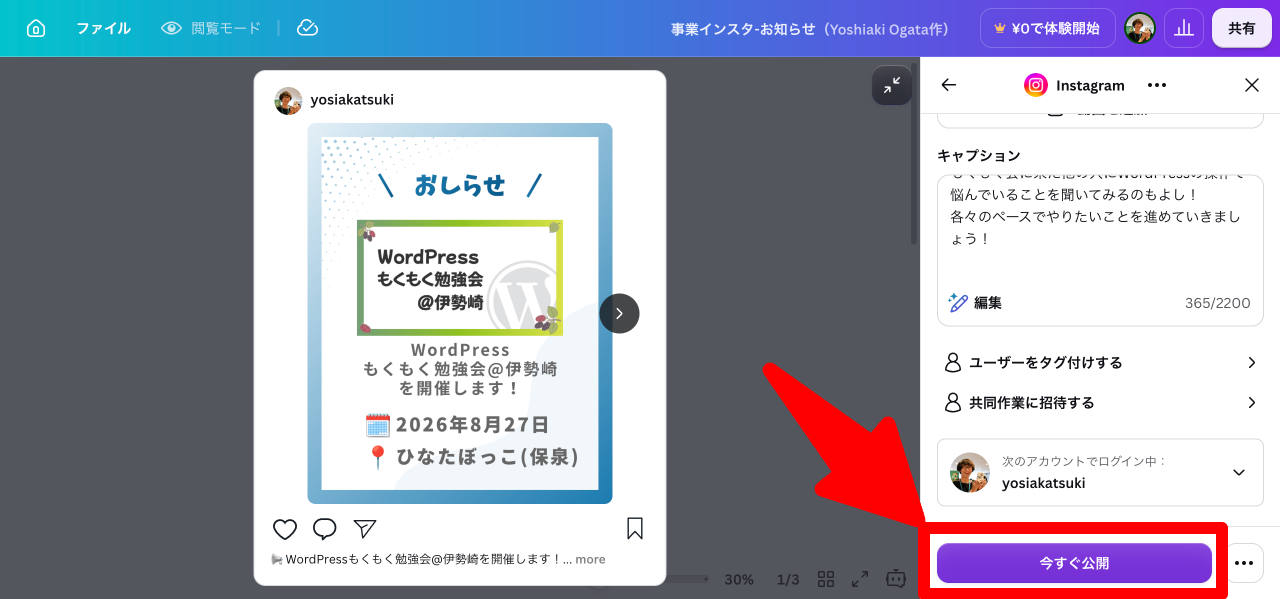
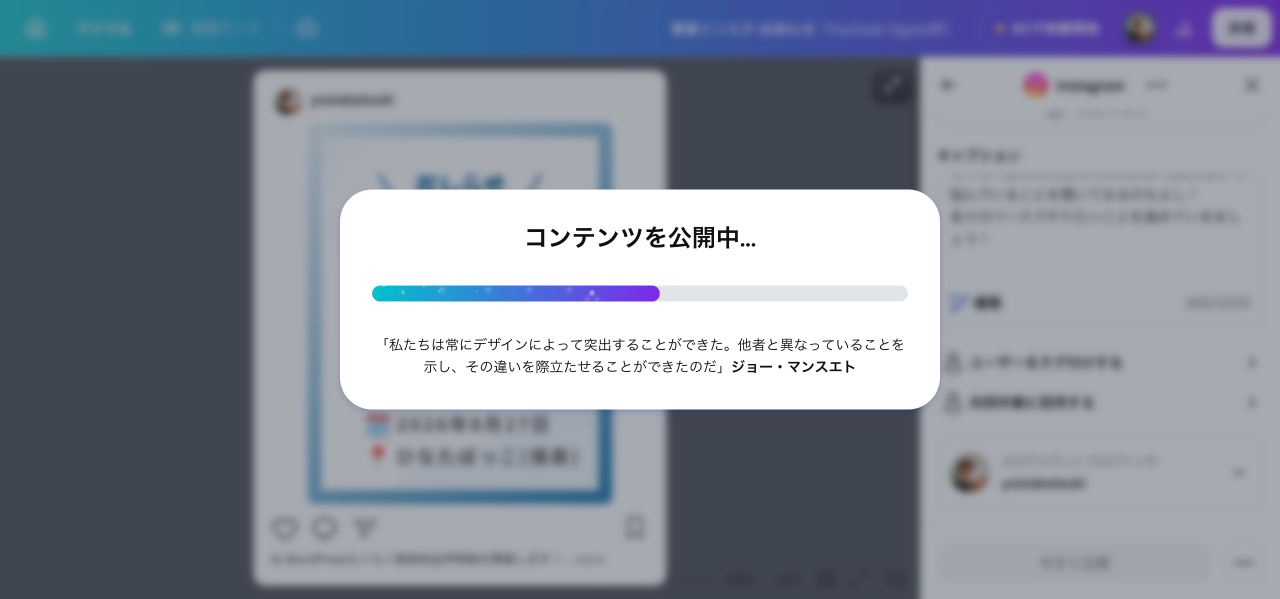
今回は3ページだったのですが、公開完了までちょっと時間がかかりました…
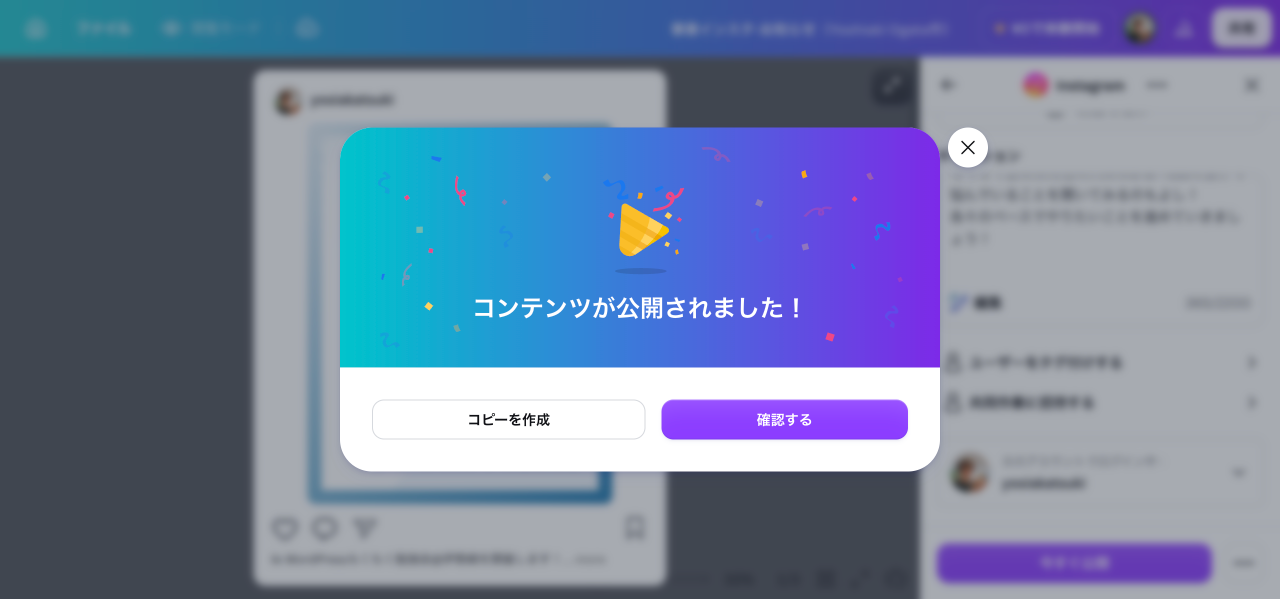
公開完了!
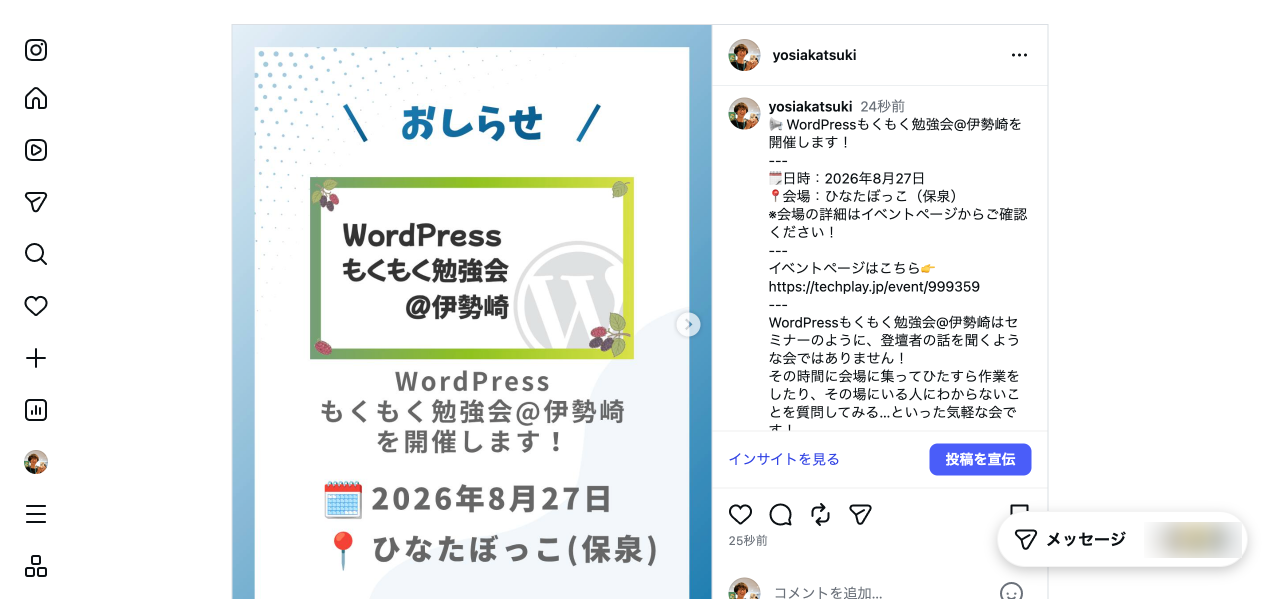
「確認する」をクリックするとInstagramのページへ移動します。
Instagramで確認した様子。
バッチリ投稿されていますね!
音楽の設定やFacebook・Threadsへの同時投稿はできない
Canvaの画面からの投稿は少なくとも無料プランではここまでで紹介した項目しか設定できません。
なので、音楽を設定したり、Facebook・Threadsへ同時に投稿したりはできないので、それらをもろもろ設定したい場合はInstagramのスマホアプリから投稿したほうがいいかなと思います…
手間とクオリティ…長く続けられるよう、バランスよく情報発信を続けていきましょう!
ではまた。