お店やイベントの告知チラシ、SNSの投稿用の画像など、自分でパパッと作れたらいいのになと思うことありますよね…
デザインソフト難しいし、毎回プロにお願いするのも大変…そんなときに便利なのがブラウザ使えてしかも無料で使い始められるCanvaです!
※Canvaの登録方法を確認したい場合は「Canvaにユーザー登録して使い始めるまでの手順」をご覧ください。
「Canva」って何?どんなことができる?
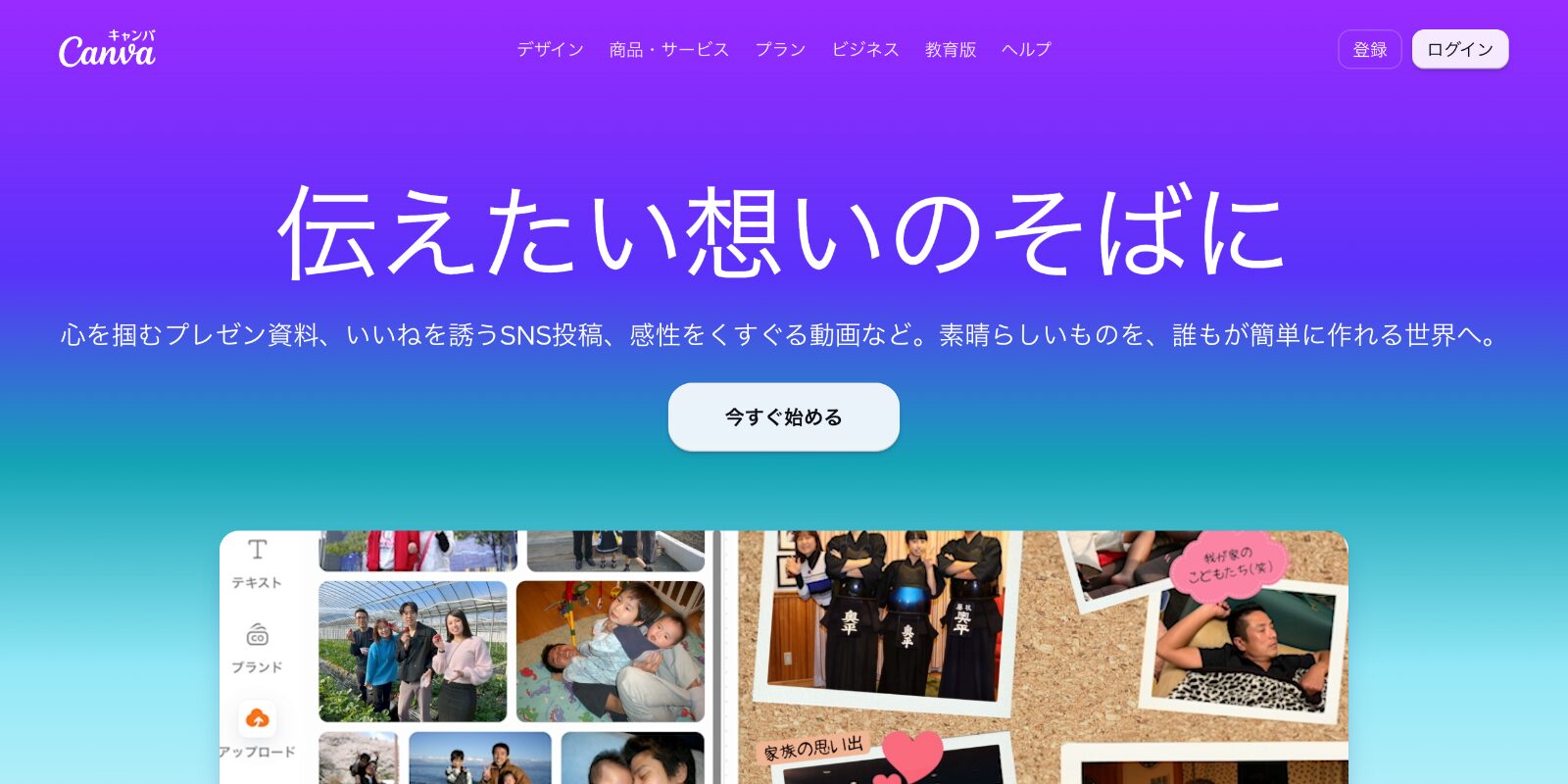
Canvaは、Google ChromeやMicrosoft Edgeなどのブラウザから使えるデザインを作成できるアプリのようなものです!
専用のソフトをパソコンにインストールする必要はなく、無料で始められるのが嬉しいポイント。
一番「これは便利!」と思うところは、デザインのテンプレートがたくさん用意されているところです。
ゼロからデザインを考えるのではなく、気に入ったテンプレートを選んで、写真や文字を自分のものに差し替えるだけで、あっという間にプロが作ったようなチラシやポスター、SNS用の画像ができちゃいます!
デザインの知識がなくても自分で作れるのがありがたいところですね!
しかも、うちの子どもが小学校の授業でCanvaを使って発表資料を作ったという話をしていたこともあり、学校でも使われるサービスになったんだなぁと思ったりもしました。
この記事では、テンプレートを使ってデザインを作る簡単な実例とCanvaのアカウント登録方法について紹介します!
実例・サンプル:テンプレートからInstagram投稿用画像を作ってみる
まずは、実際にどんな感じでデザインを作れるか、「とにかく簡単に作る」というスタンスで実例を紹介します。
Canvaのテンプレートを使ってデザインする
とにかく簡単に作るなら、Canva内で利用できるテンプレートを使うのが便利です!
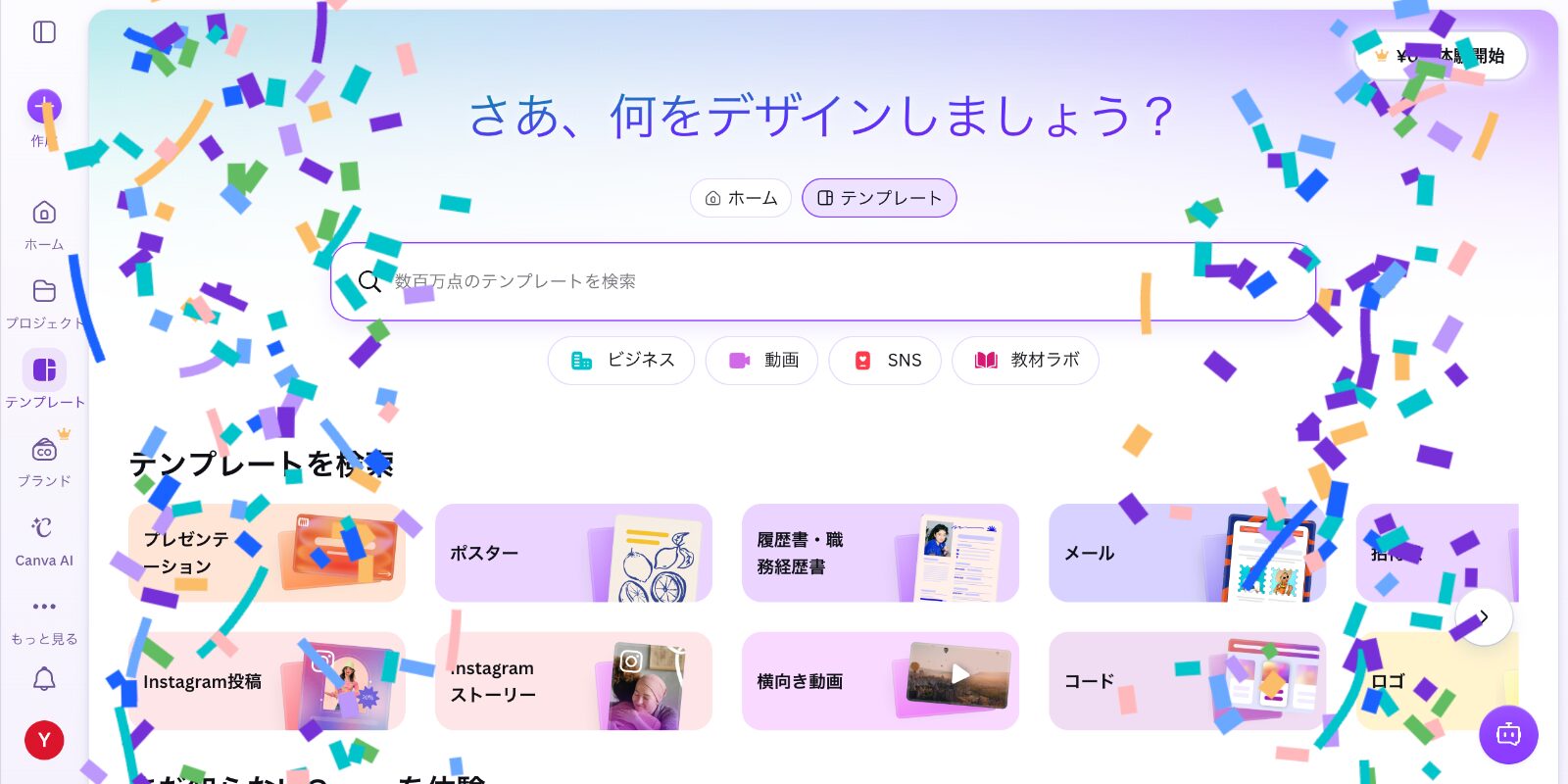
今回の例ではInstagram投稿用の画像を作るので、まずは「テンプレート」から「Instagram投稿」を選びます。
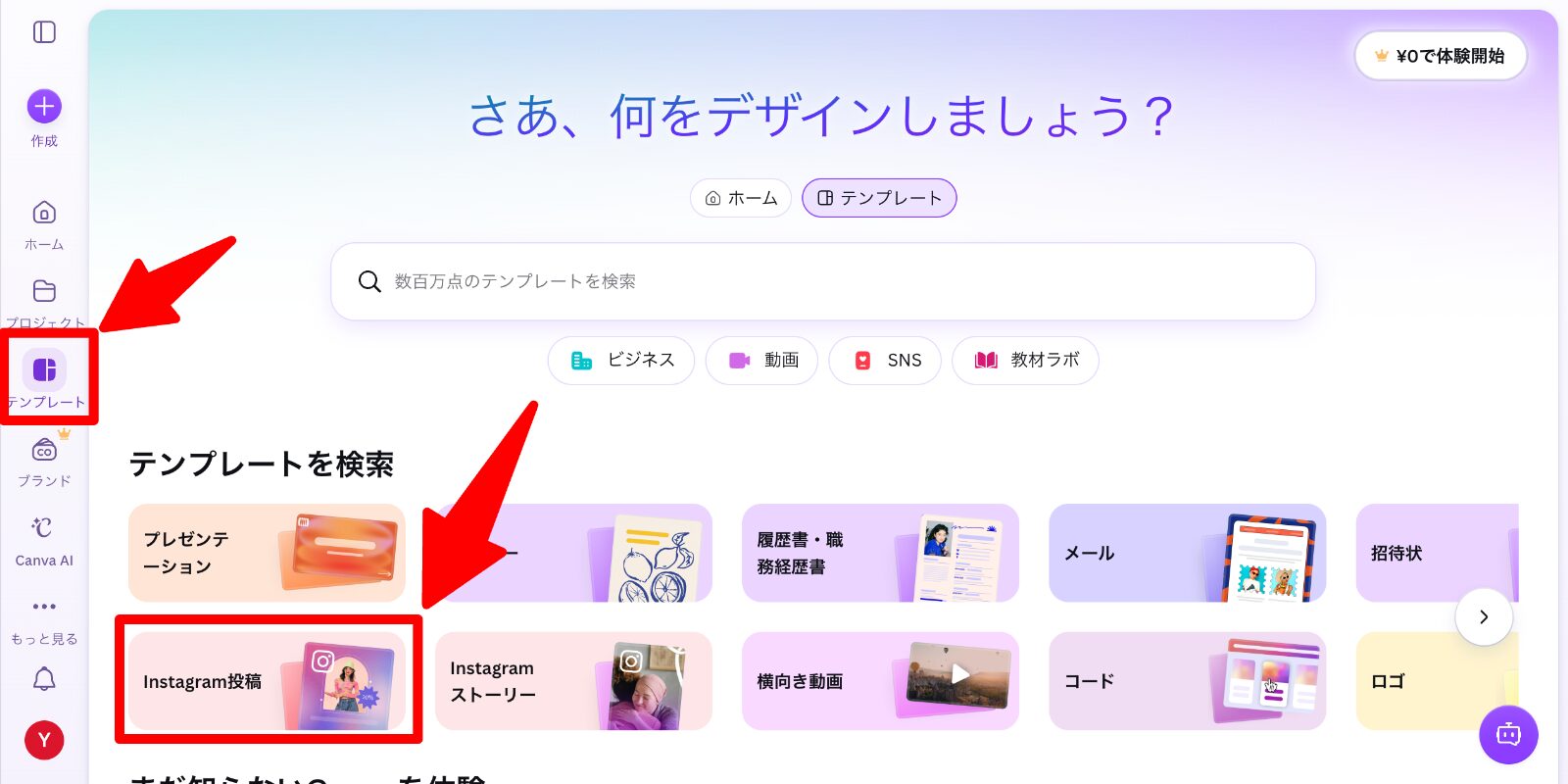
Instagram投稿用のテンプレート一覧が表示されます。
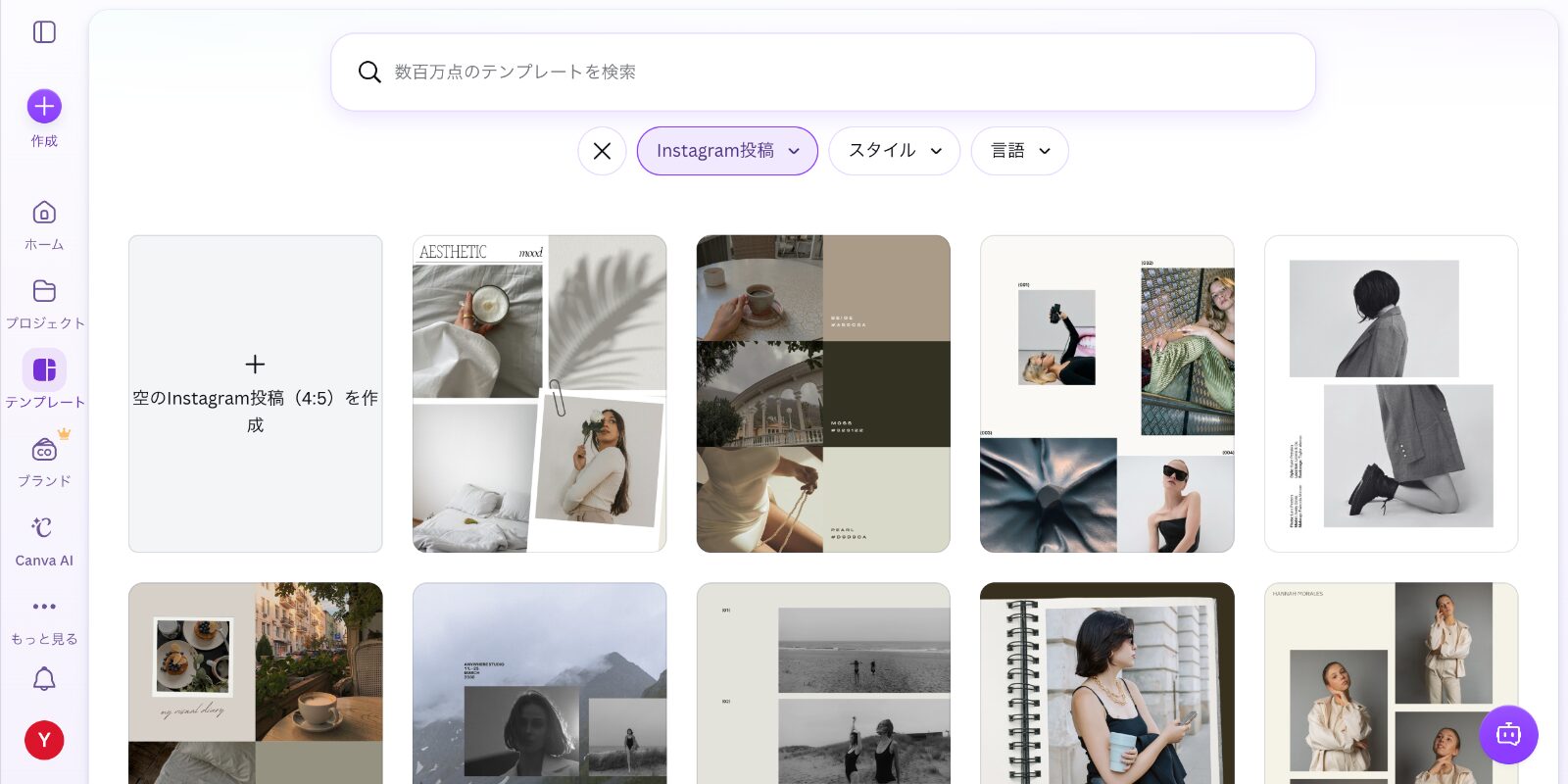
イメージに合うテンプレートが表示されなければ、検索機能でイメージに合うものを検索してみましょう
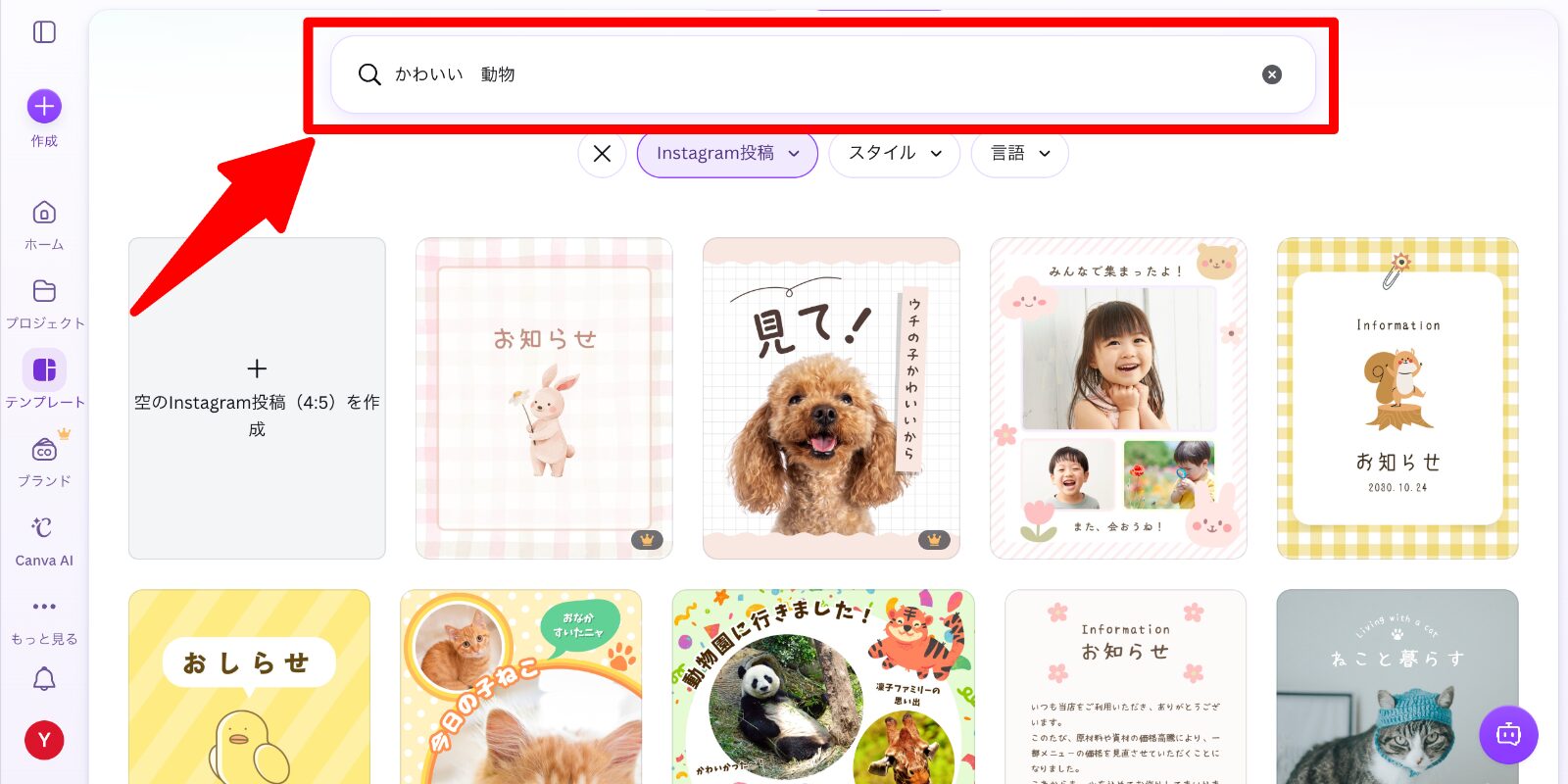
テンプレートに王冠マークが付いているものは有料プランのみ使えるテンプレートです。
無料プランで使っている場合は、王冠マークの無いものを選ぶか、有料プランにアップグレードしましょう。
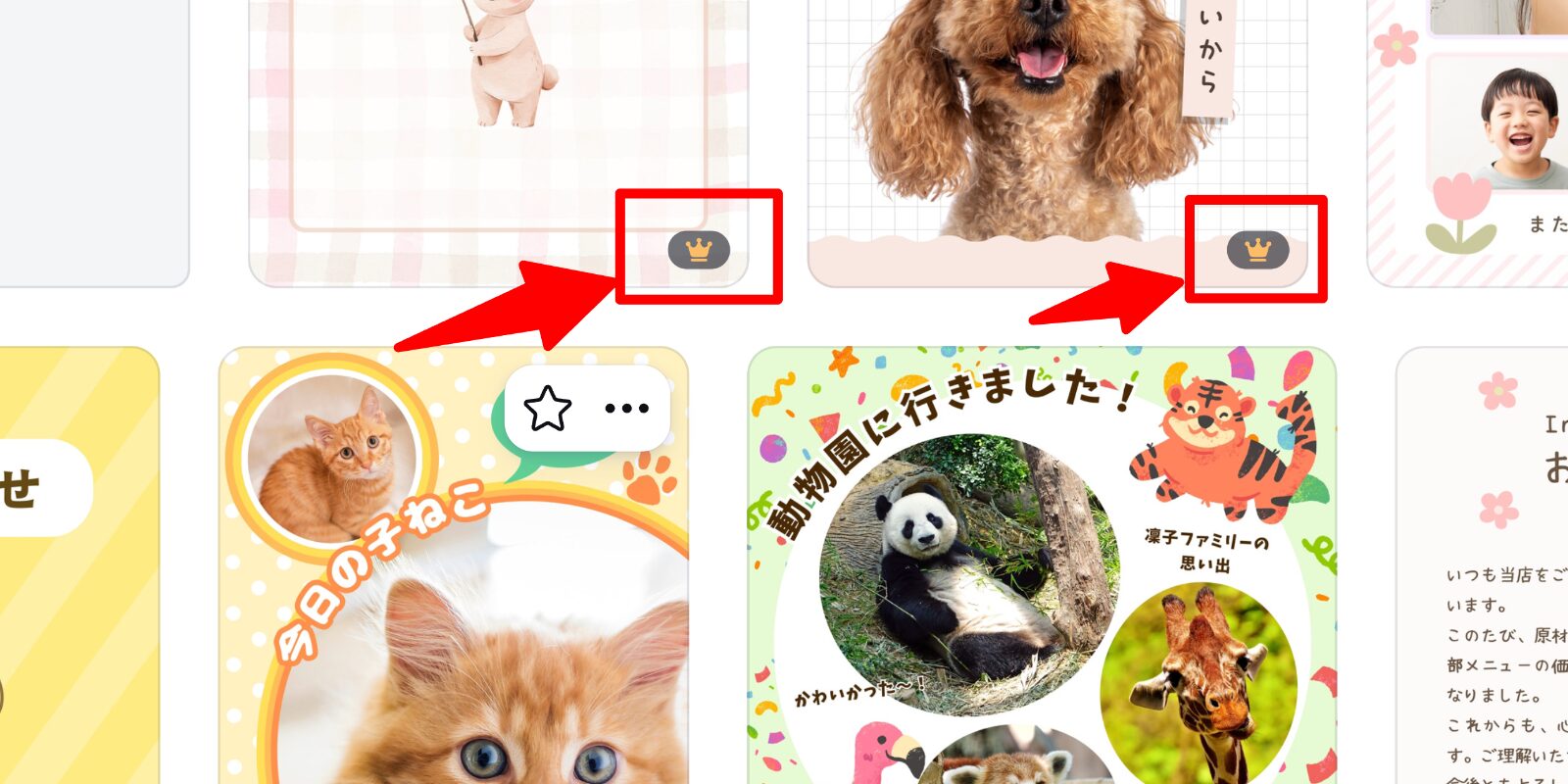
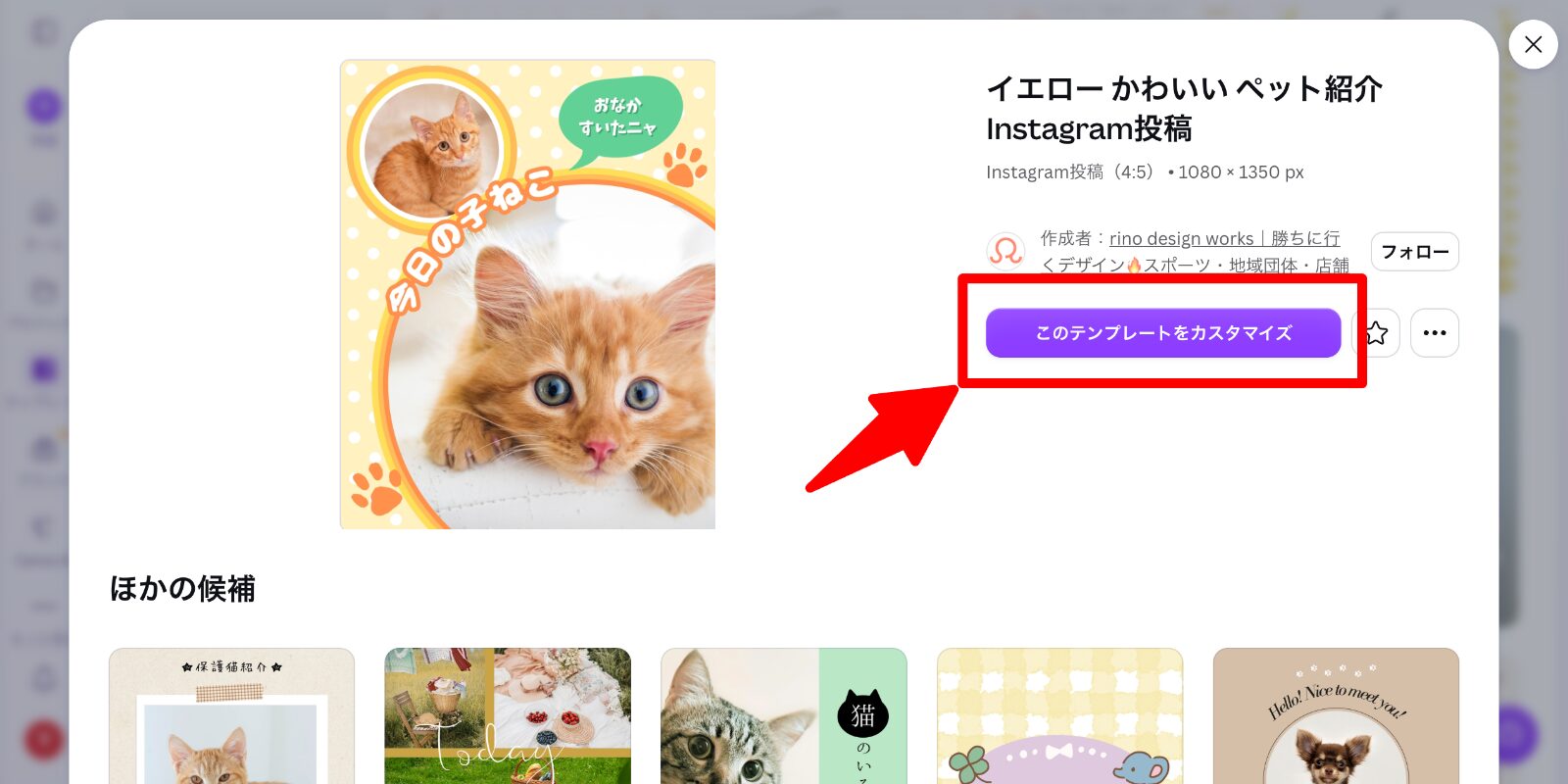
使いたいテンプレートがあったらクリックします。
詳細が表示されるので「このテンプレートをカスタマイズ」をクリックします。
テンプレートを元にデザインをカスタマイズ
テンプレートを使ったデザインの編集画面が起動します。
ここから画像を変えたり、文字を編集したり、色を変えたりしていきます。
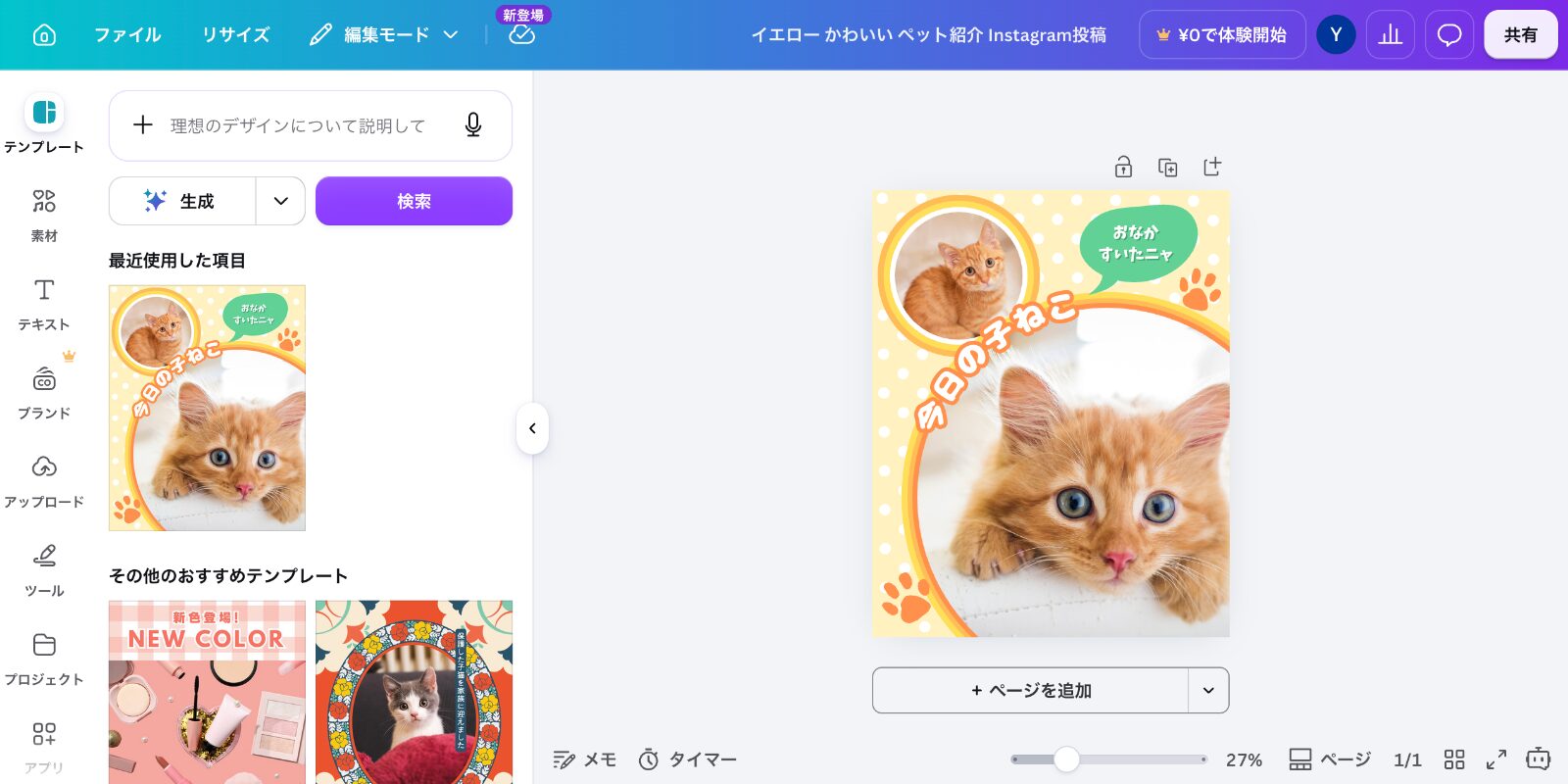
画像の追加はドラッグ&ドロップで簡単に追加できます。
テンプレート上の画像の上に自分の画像を重ねれば、画像の差し替えもできたりします。
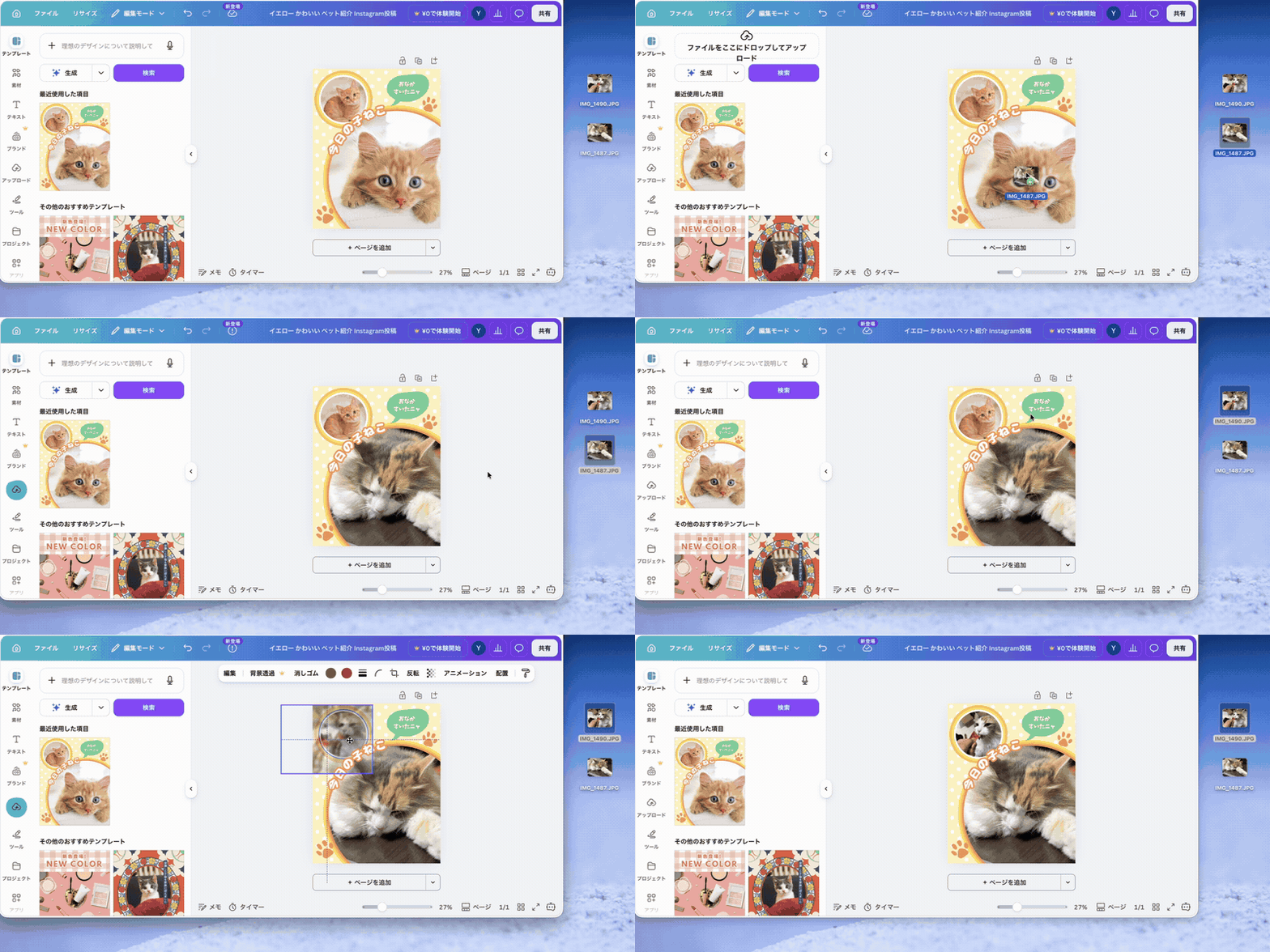
文字を変更したり
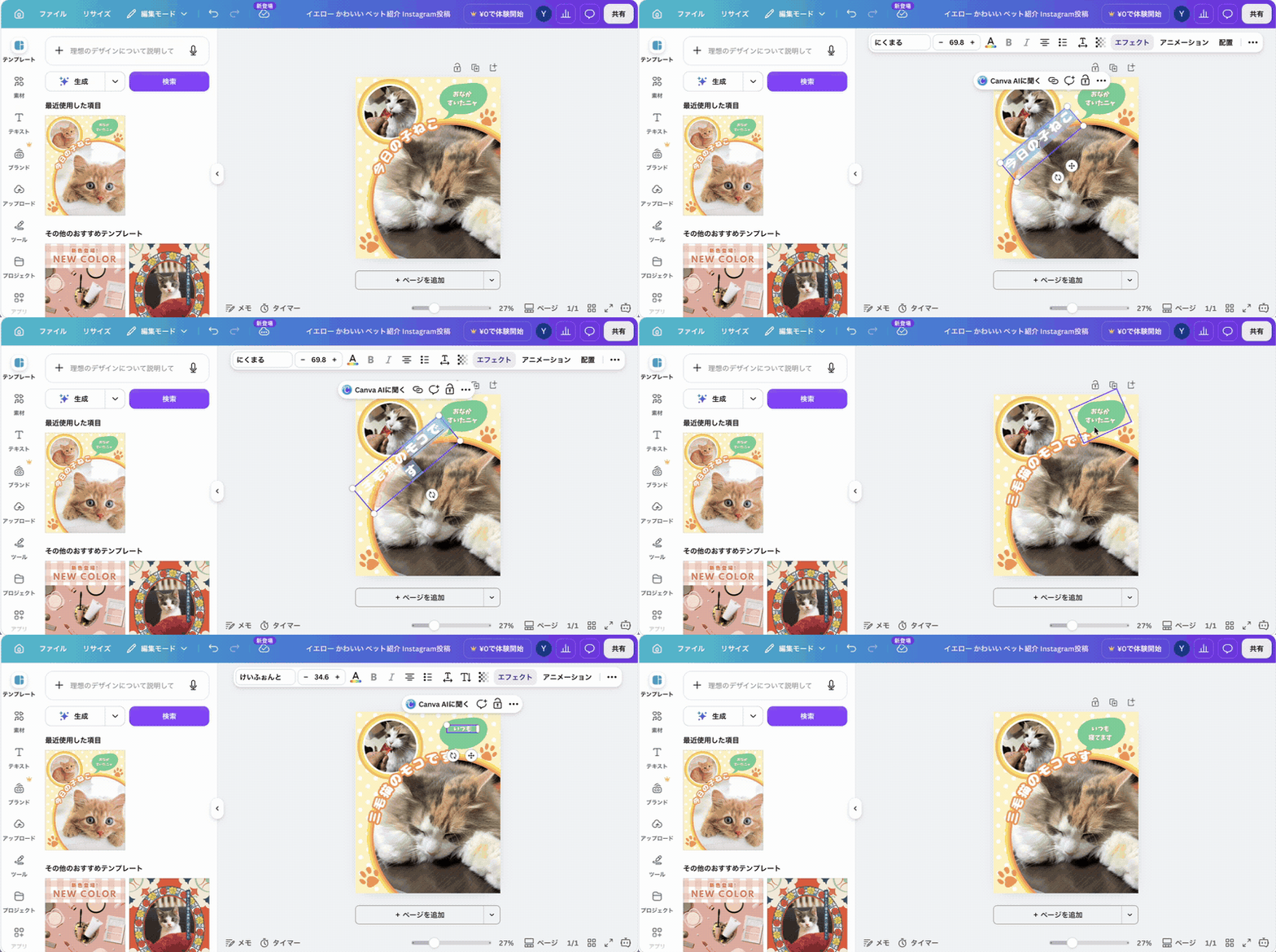
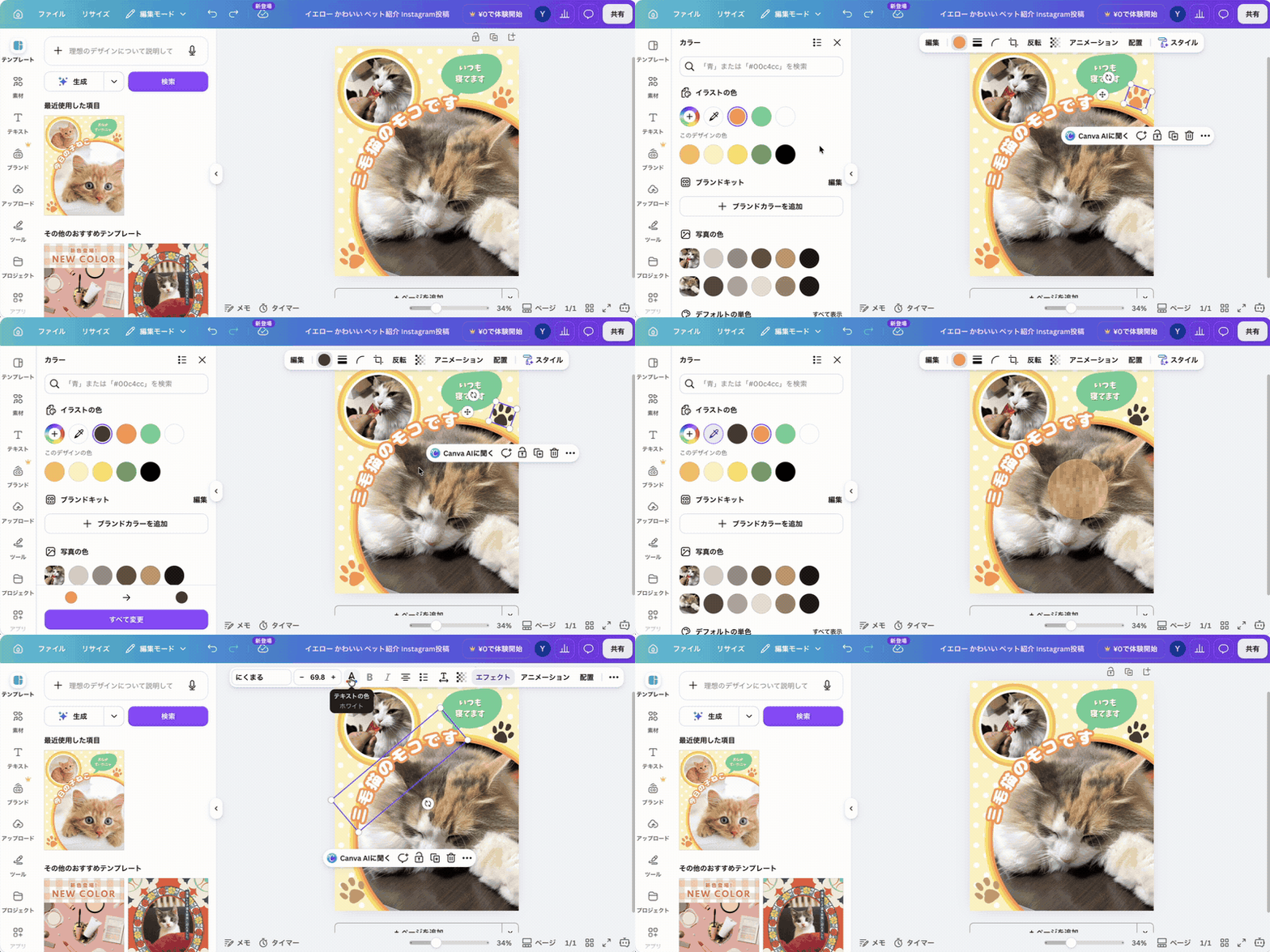
イラスト、図などの色も変更できます。
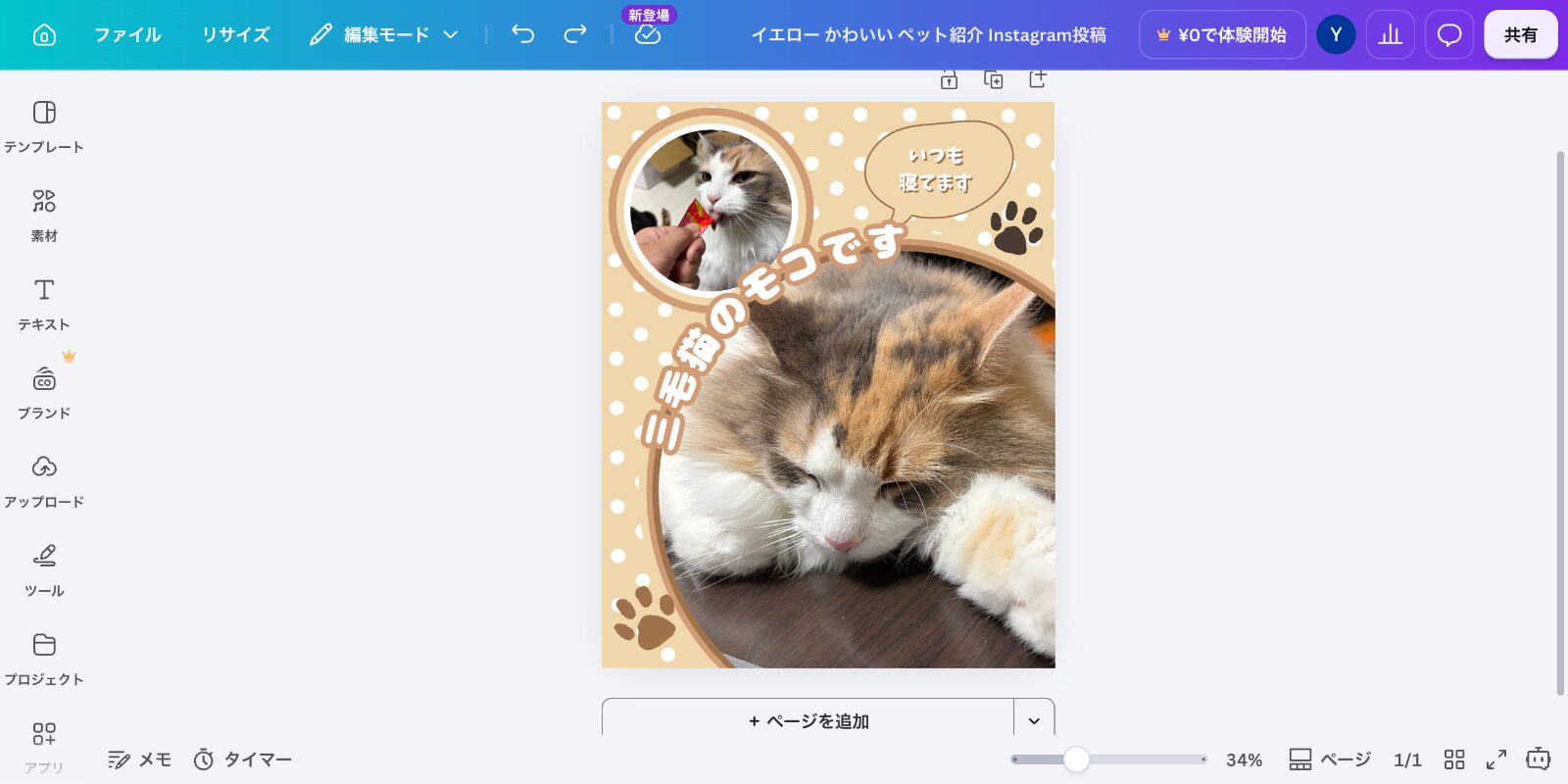
諸々調整して完成!
完成したデザインをダウンロードする
デザインが完成したら、右上の「共有」ボタンからダウンロードなどができます。
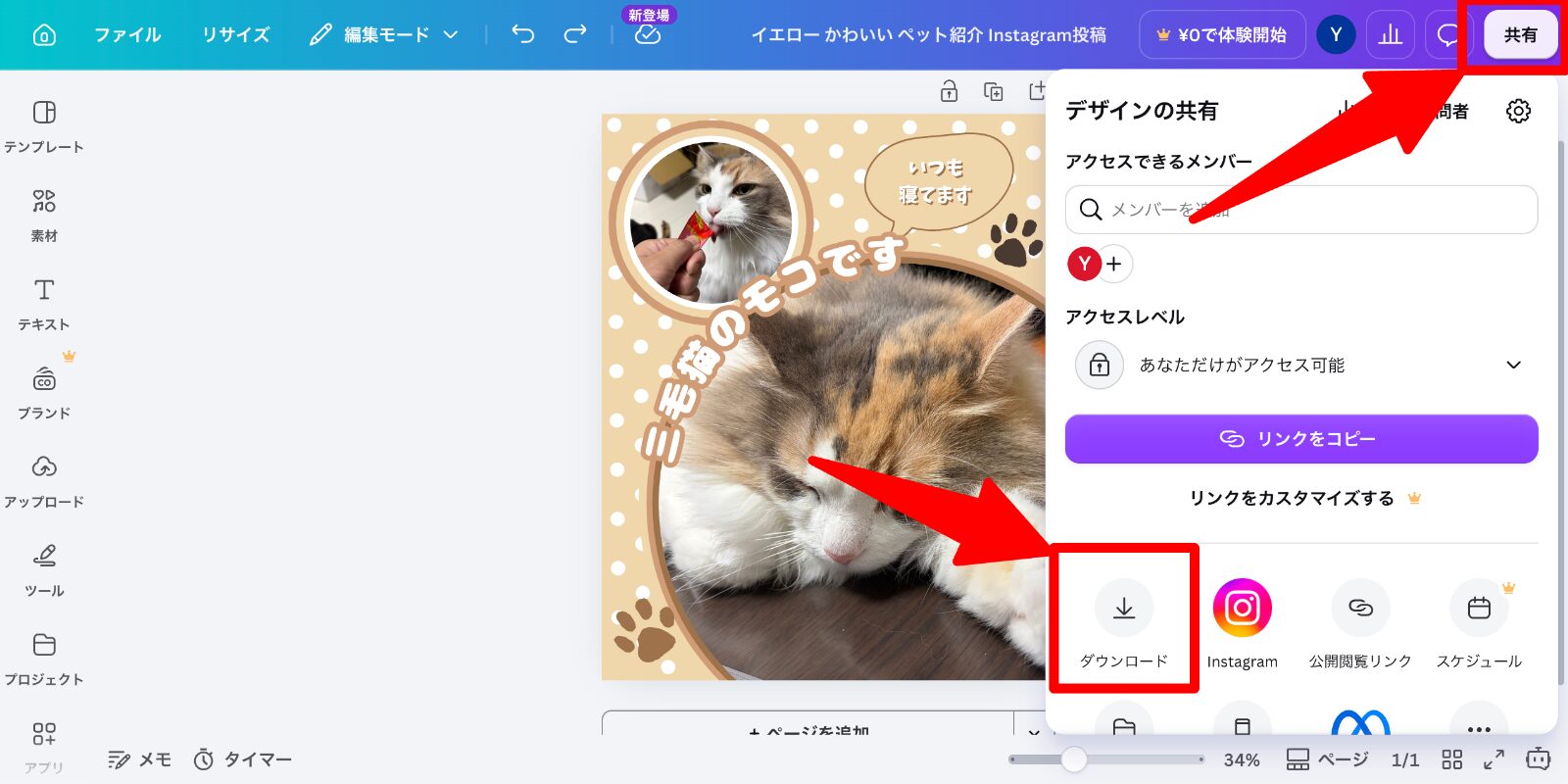
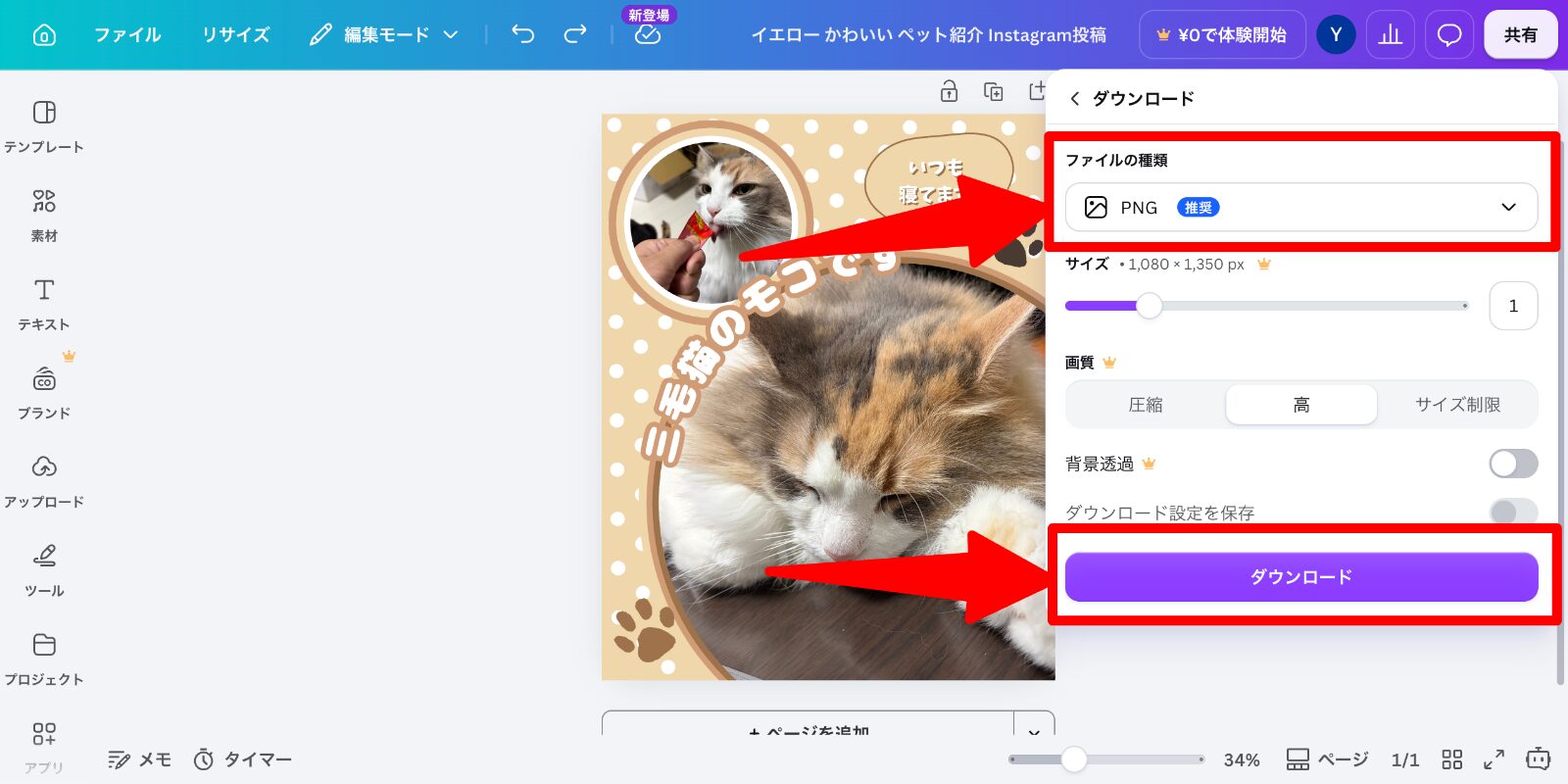
ファイルの種類を選択して「ダウンロード」をクリックしてダウンロード完了です!
ファイルの種類はよくわからなければ「推奨」を選ぶようにしましょう!
Canvaにユーザー登録して使い始めるまでの手順
さて、ここまで大まかにCanvaで何が出来るかと実際に作っている様子の例を紹介しました!
ここからはCanvaに新しいアカウントを登録して、使い始めるまでの手順を紹介します!
Canvaにアクセスして登録を始める
まずはCanvaにアクセスしましょう。
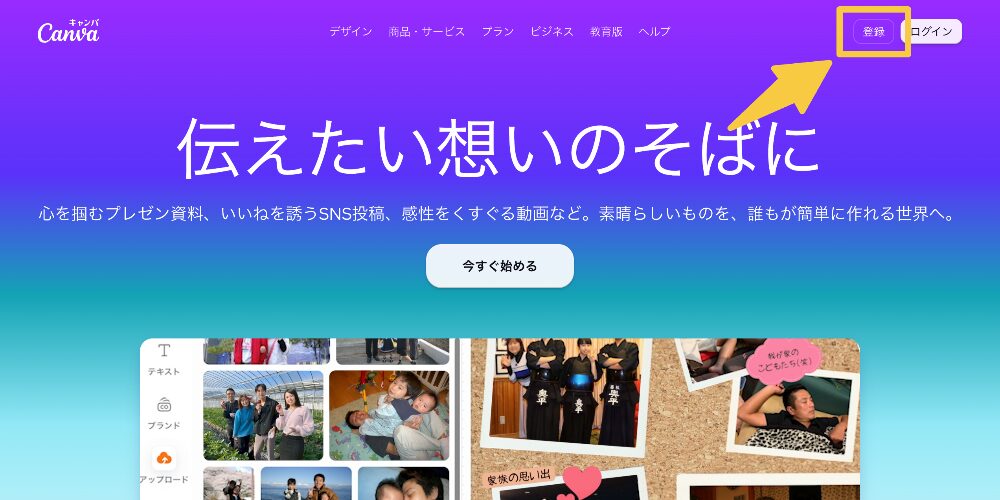
アクセスしたら、右上の「登録」からユーザー登録をしていきましょう。
アカウント登録の方法を選ぶ
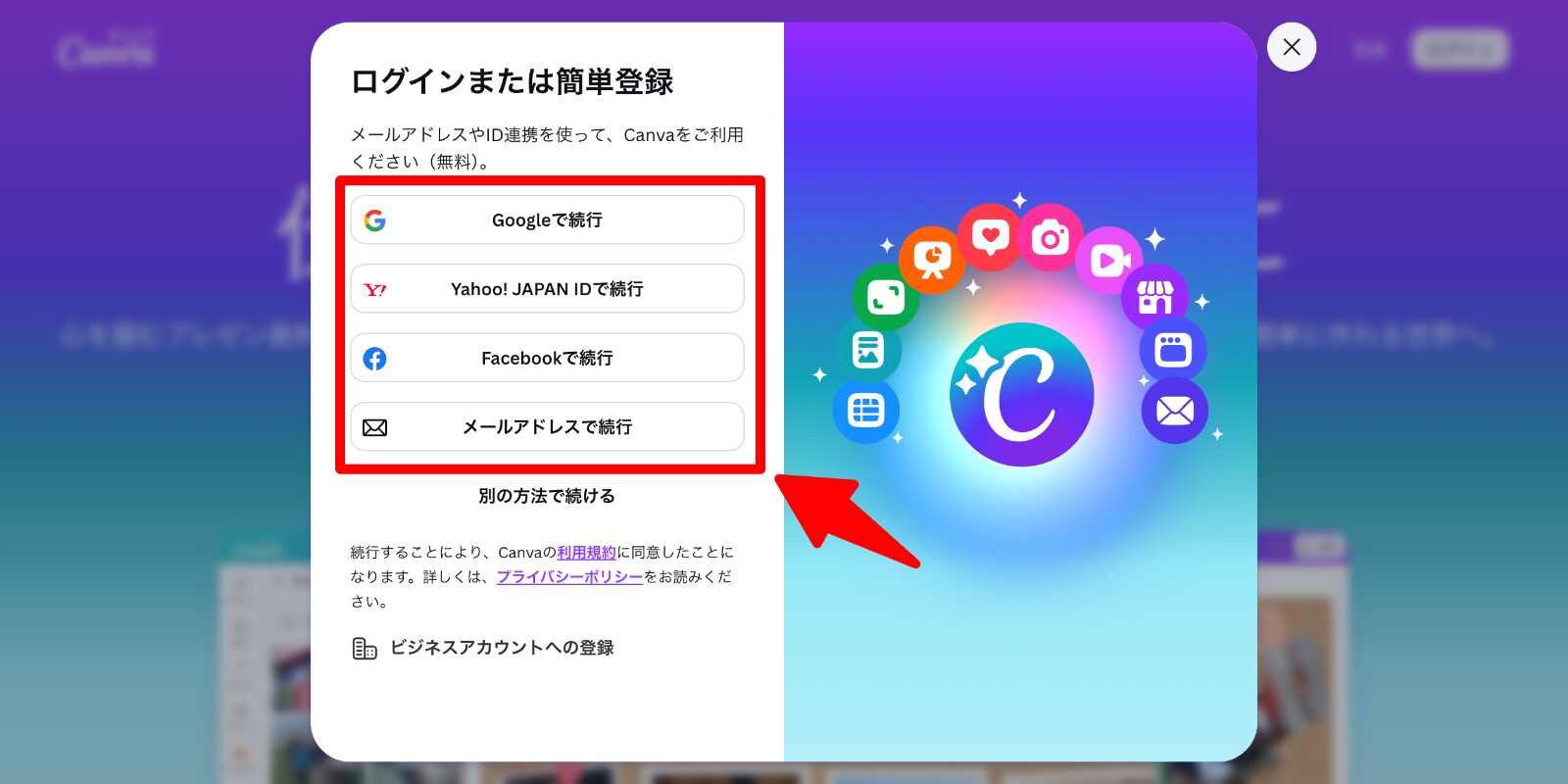
Canvaへの登録方法はいろいろあります。
GoogleやYahoo、Facebokなどのアカウントを使って登録もできます。
今回はシンプルに「メールアドレスで続行」で進めてみます。
各SNSアカウントを選んだ場合、それぞれのアカウント連携のためのログイン画面が表示されるので、画面の指示に従ってログインや許可をしていきましょう。
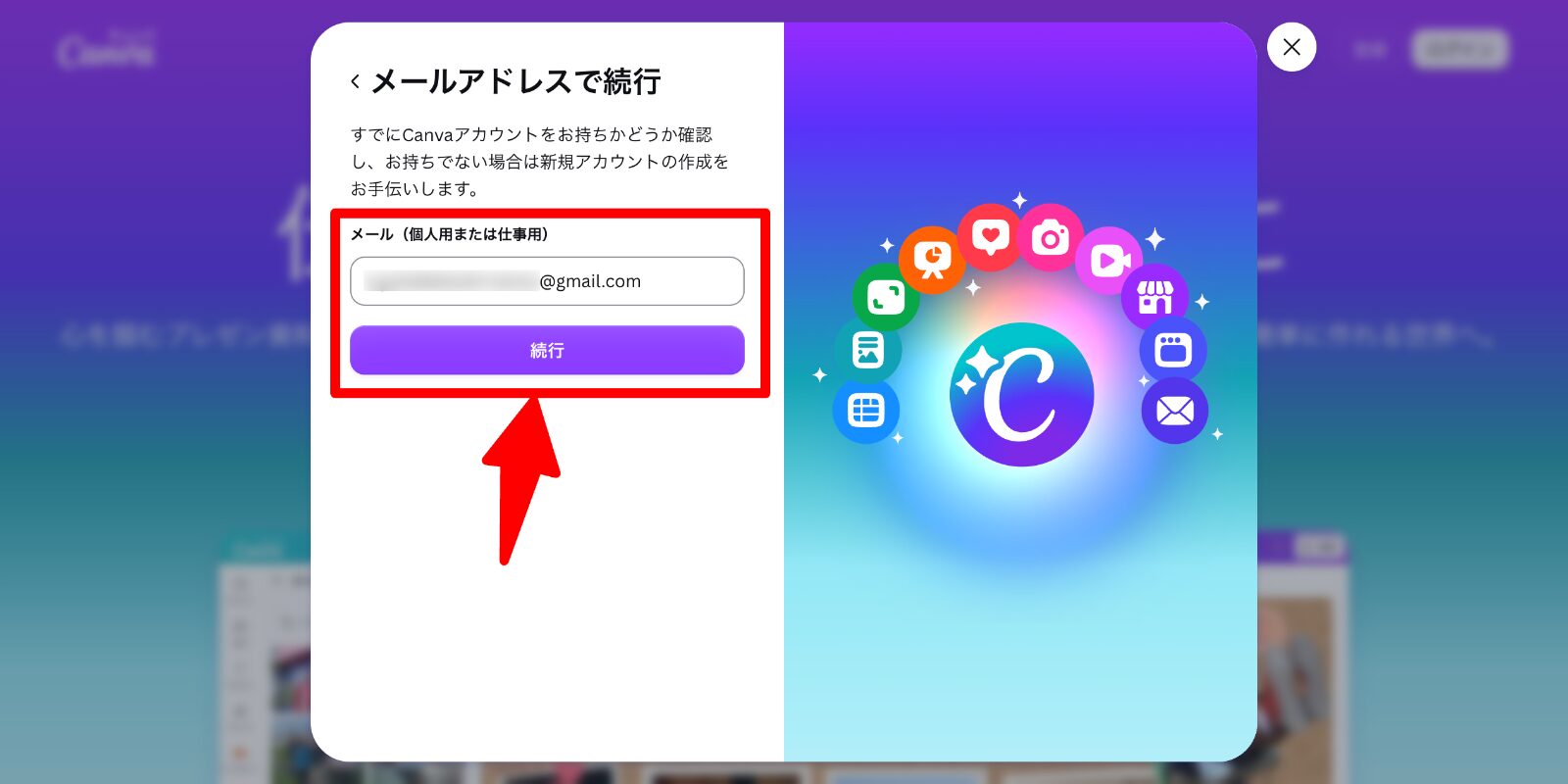
メールアドレスで登録する場合は登録するメールアドレスを入力して「続行」をクリックします。
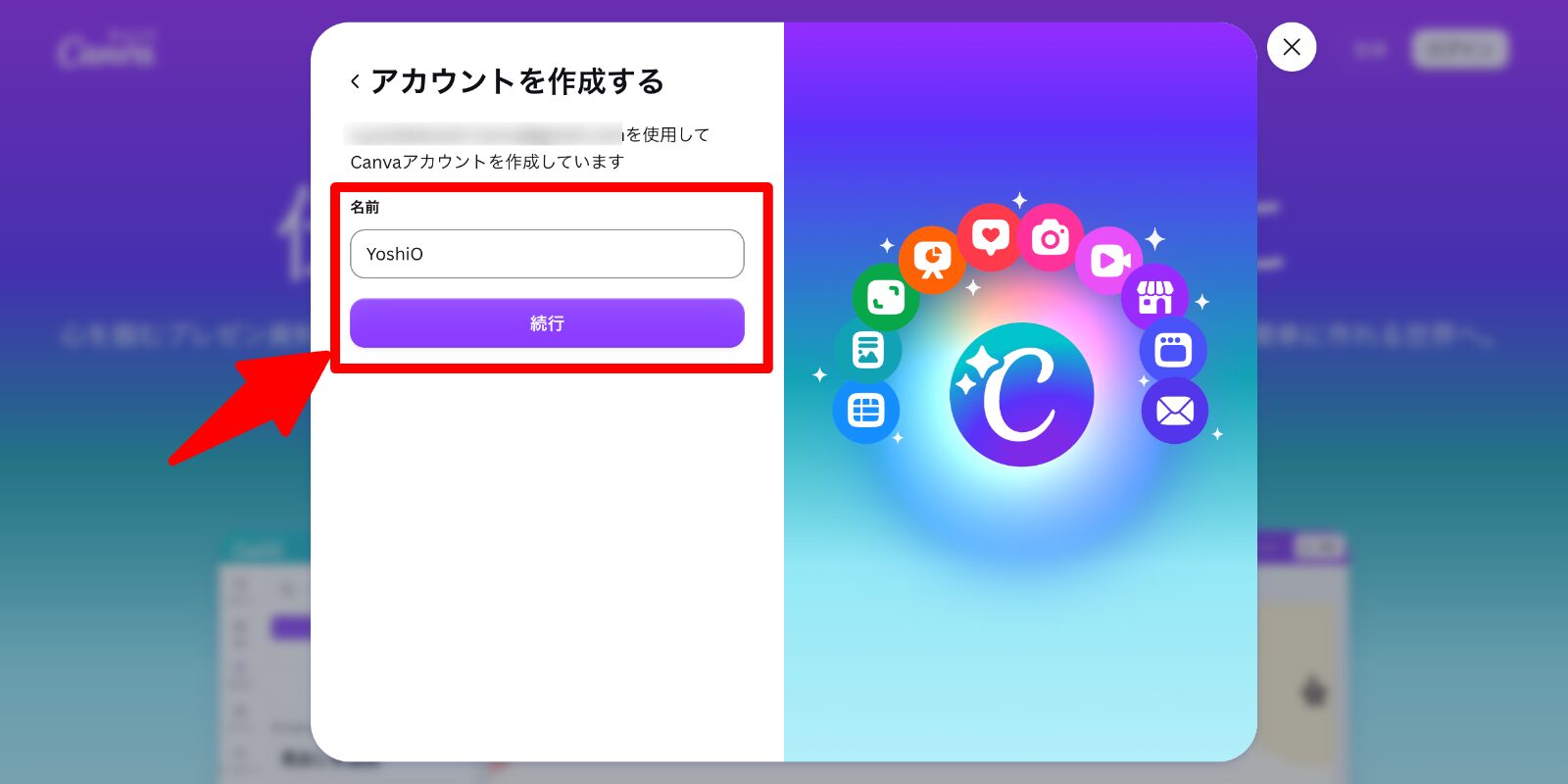
続いてCanvaのアカウント名を入力します。
ここは任意の名前でOKです。
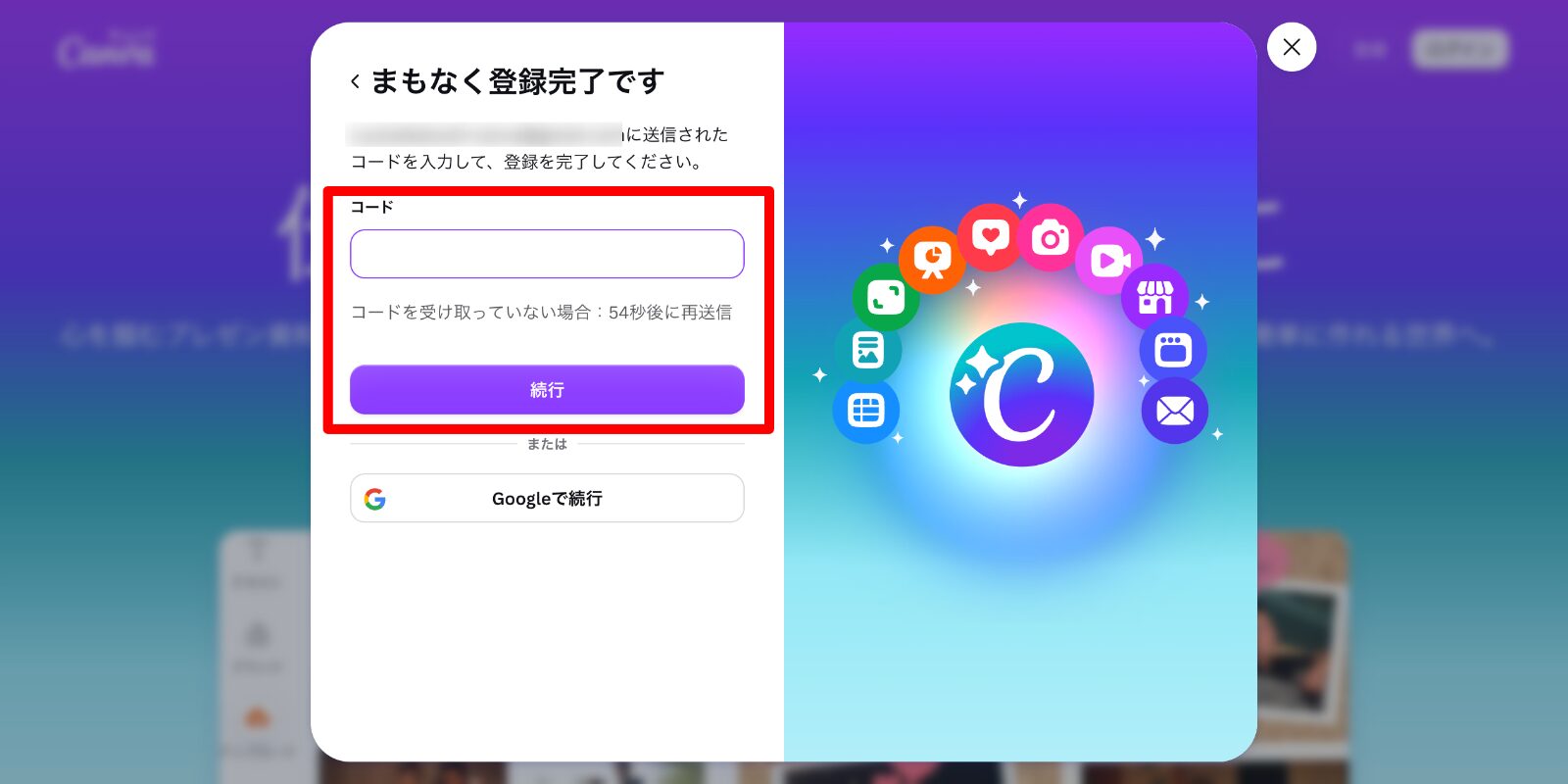
入力したメールアドレスに認証用のコードが届くので、コードを入力して認証します。
初期設定などを進める
ここまで来ればあと少しで使い始められます!
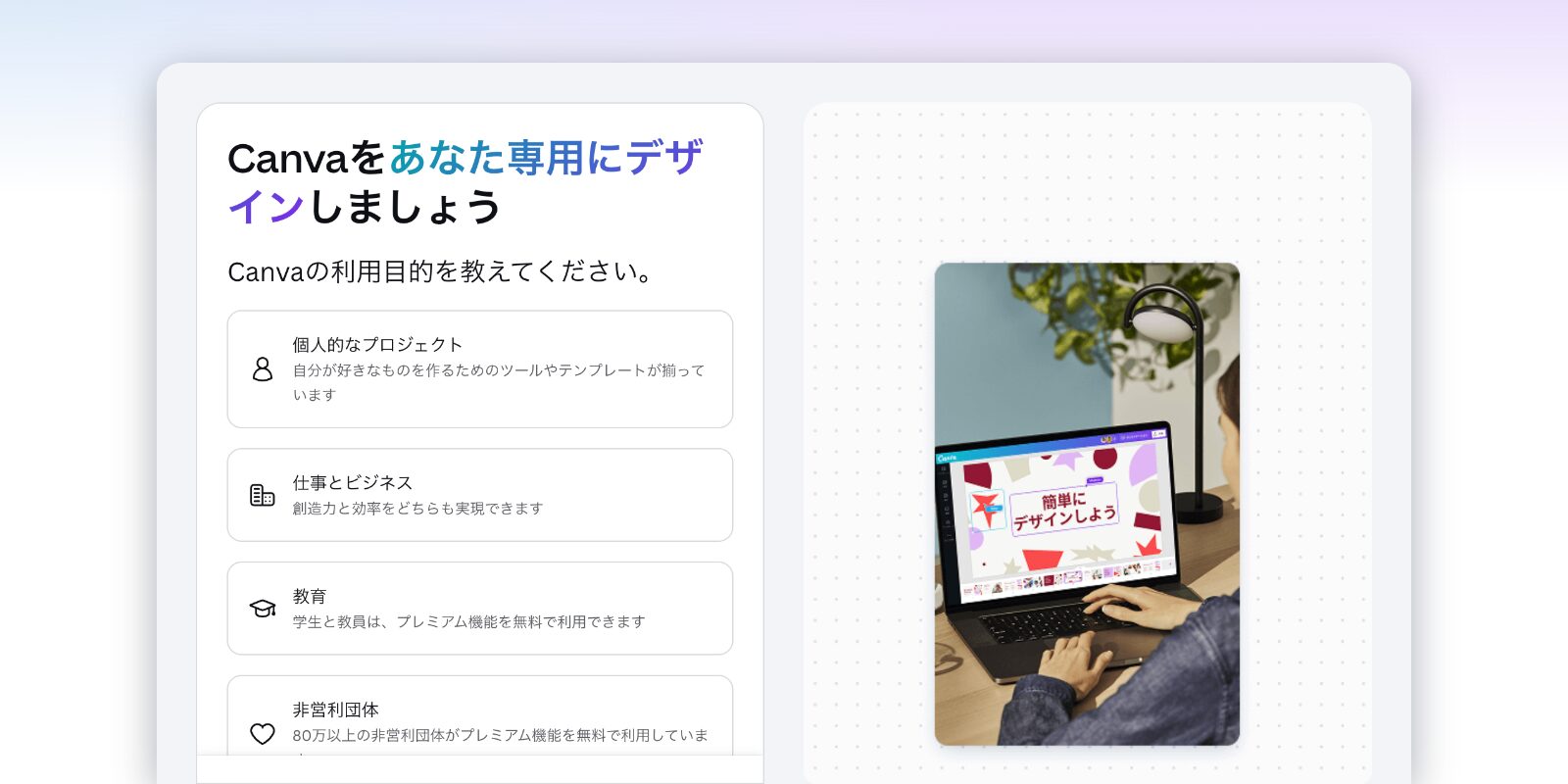
Canvaの使用目的をまずは設定します。個人で利用しているなら「個人的なプロジェクト」、事業や仕事で使う場合は「仕事とビジネス」を選択しましょう。
迷ったり、「まずは使ってみたい」というお試しで始める場合は「個人的なプロジェクト」を選んでおきましょう。
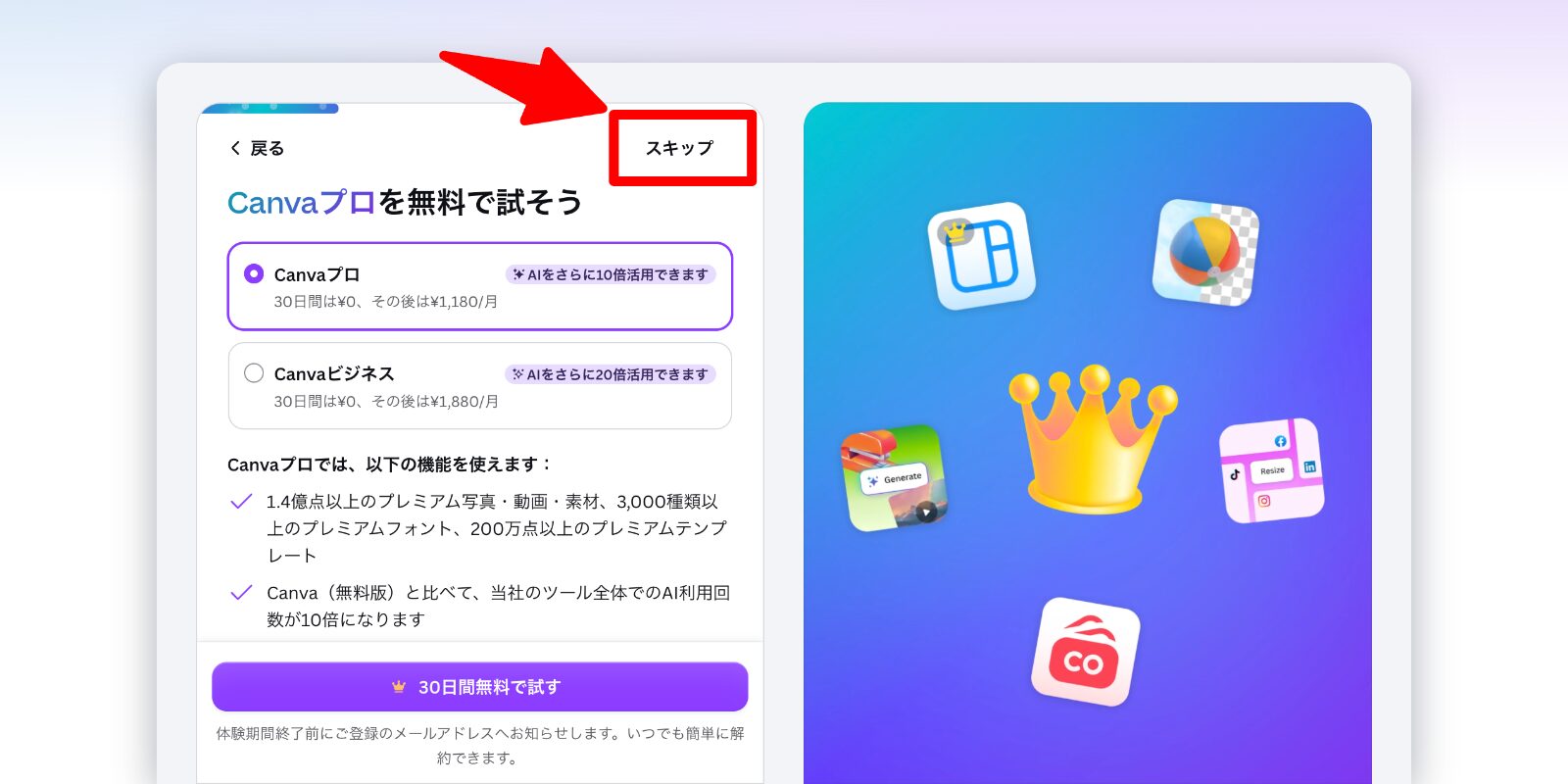
有料プランのおすすめが表示されます。
まずは無料で使い始めて、必要に応じて有料プランにしたい場合は「スキップ」を選んでおきます。
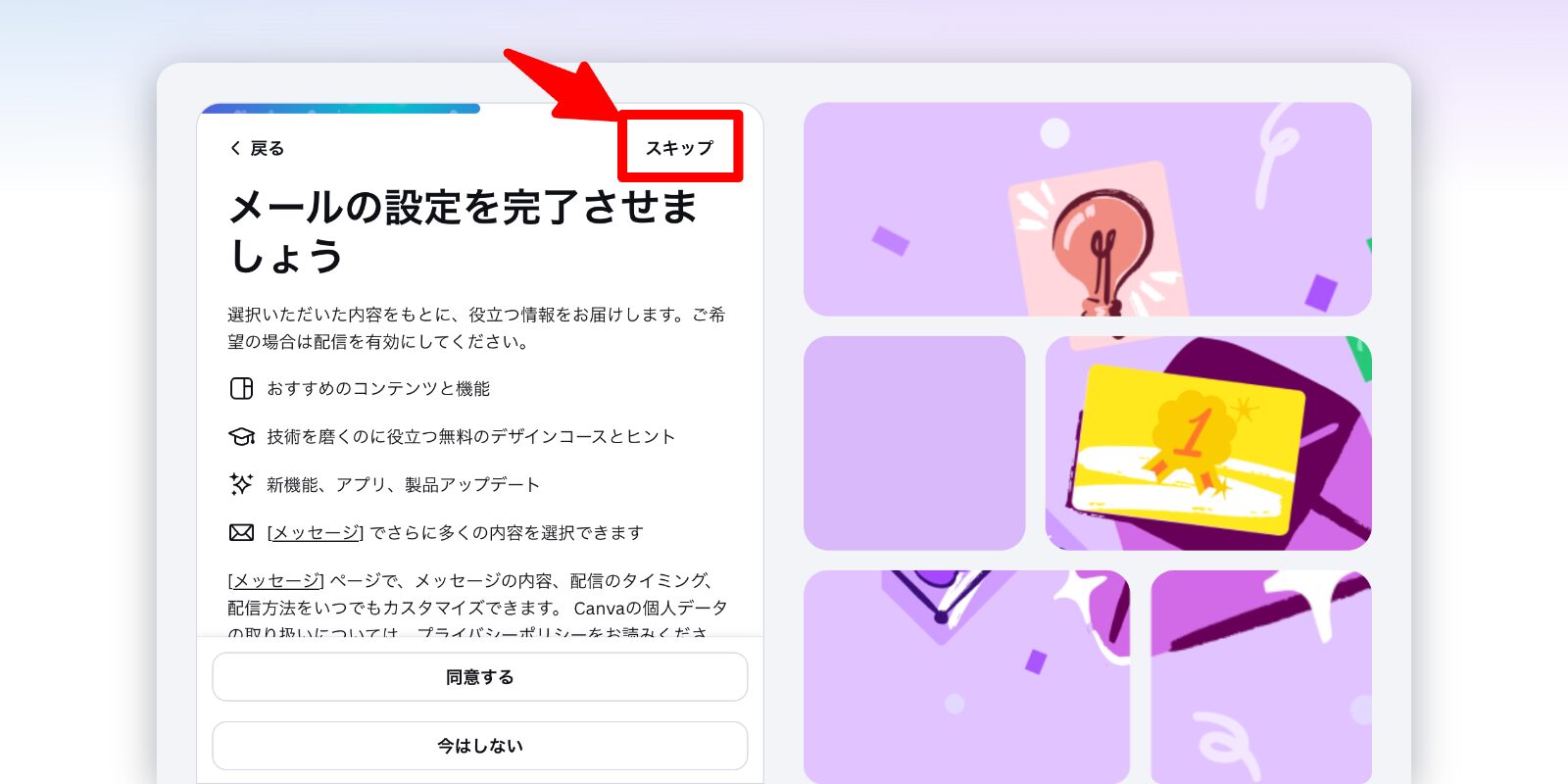
おすすめ情報など、メルマガの設定ですね。
これも不要であれば「スキップ」を選んでおきましょう。もし「同意する」を選んでも、後から変更できます。
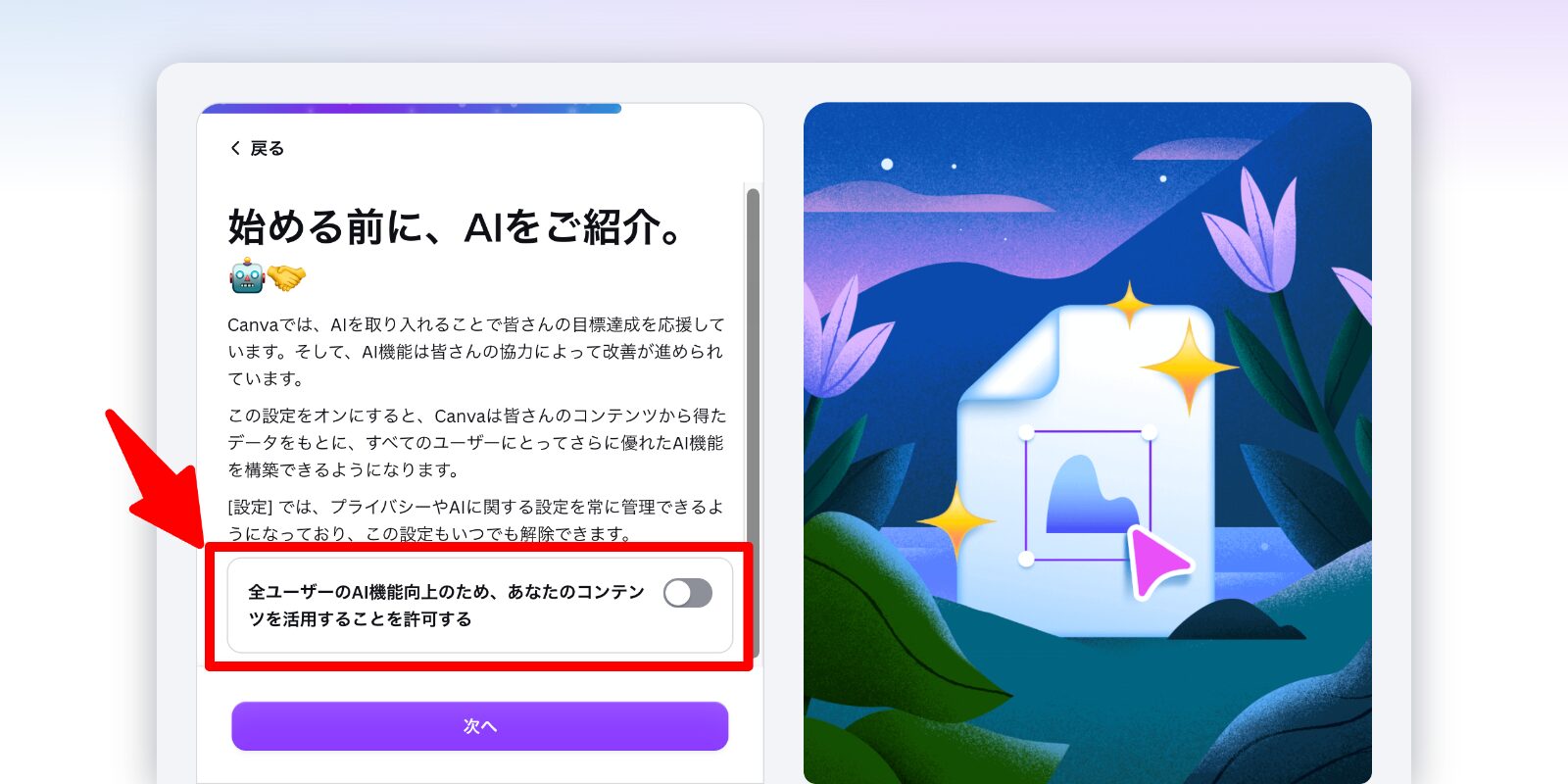
続いて、AI学習に関する設定です。
作成したものをAIの学習に使われたくなければ設定はOFFにしておきましょう。
登録完了!使い始めましょう!
設定がすべて完了したらいよいよCanvaを使い始められます!
チラシやポスター、SNS用の画像やバナーなど、作っていきましょう!
ちなみに、暁ではCanvaなどのWebツールの使い方のレクチャーや操作の指導なども承っております。
お問い合わせページから、お気軽にご相談ください。