お店や会社用のInstagramを始めようと思ったら最初にやることはアカウントの作成・登録です!
今回は、Instagramのアプリをインストールするところから、アカウントの作成・初期設定までの手順をスクリーンショットをたくさん使って紹介します!ぜひ参考にしてみてください!
Instagramアプリをインストールする
まずはInstagramアプリをダウンロードしましょう。
iPhoneの場合はApp Storeから、Androidの場合はGoogle Playストアからダウンロードします。
- App Store からダウンロード(iPhoneの場合)
- Google Playストアからダウンロード(Androidの場合)
※ここから先はiPhoneでの操作画面を例に紹介します。
Instagramアプリを起動してアカウント作成開始
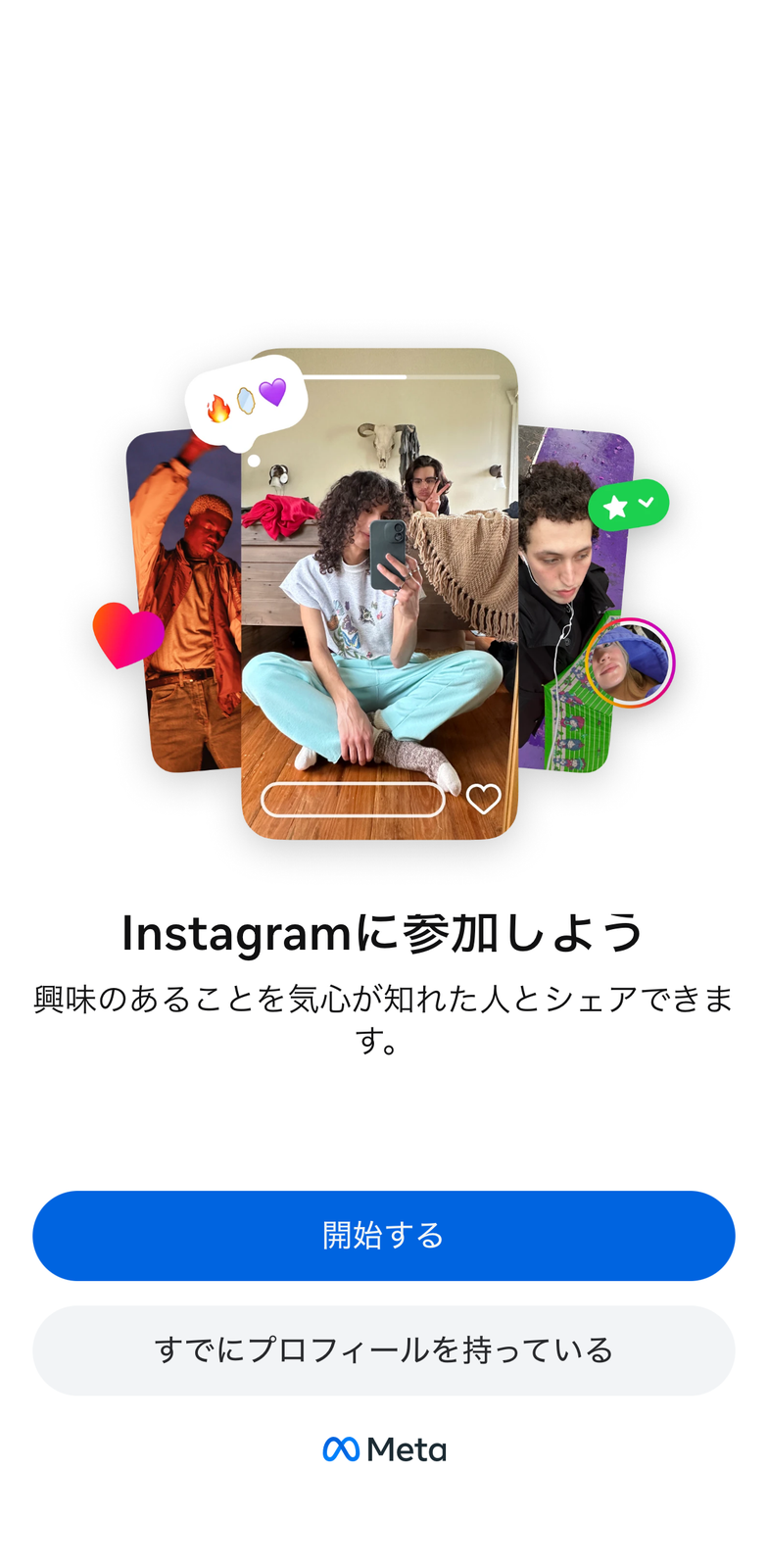
アプリをインストールできたら早速起動しましょう。
これからアカウントを作成する場合は「開始する」をタップします。
メールアドレスまたは電話番号で登録
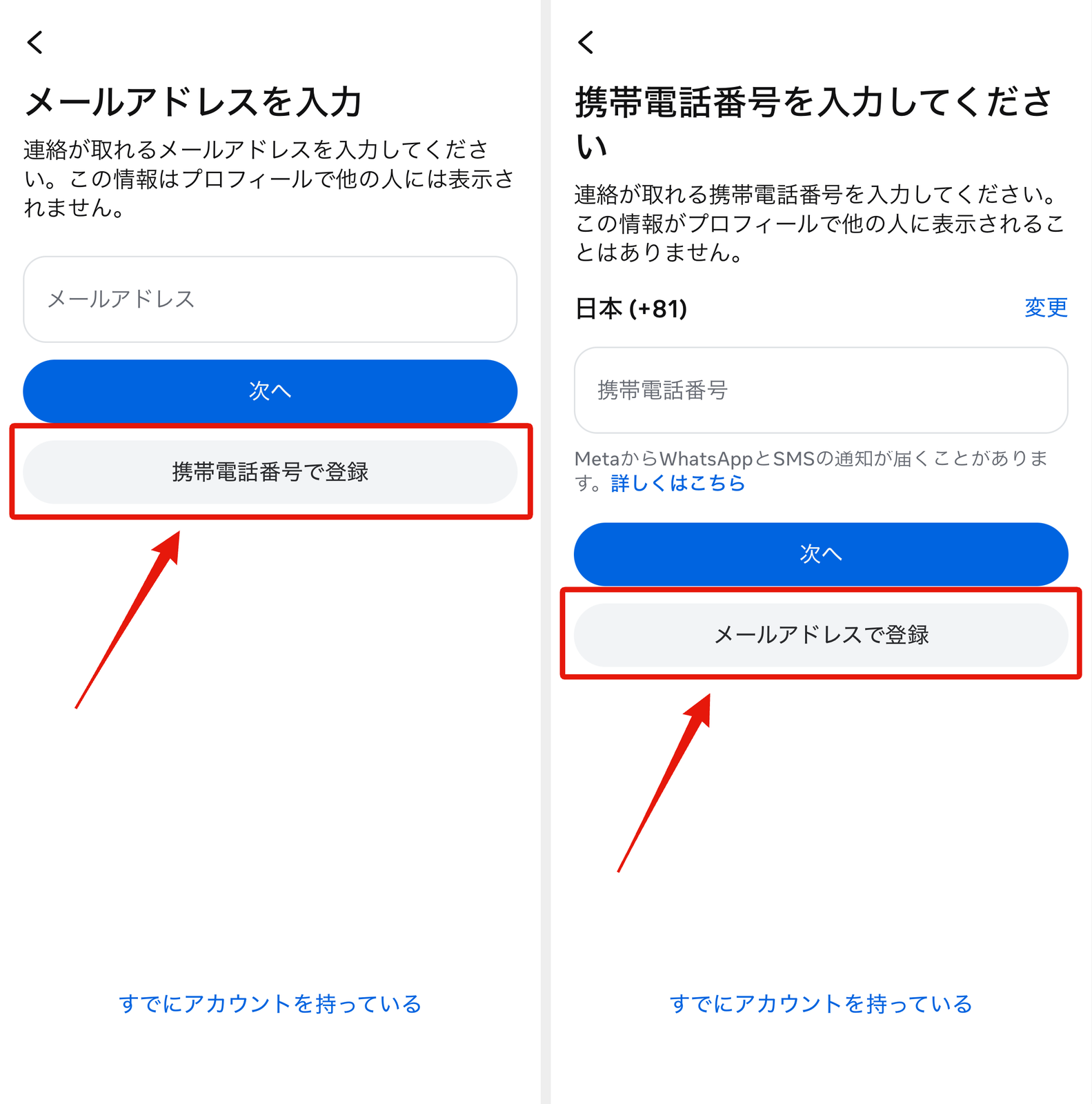
アカウントの登録は電話番号かメールアドレスで登録できます。
表示されている入力欄にメールアドレスまたは電話番号を入力しましょう。
もし、登録方法を切り替えたい場合は、「次へ」の下に表示されているボタンからそれぞれ切り替えられます。
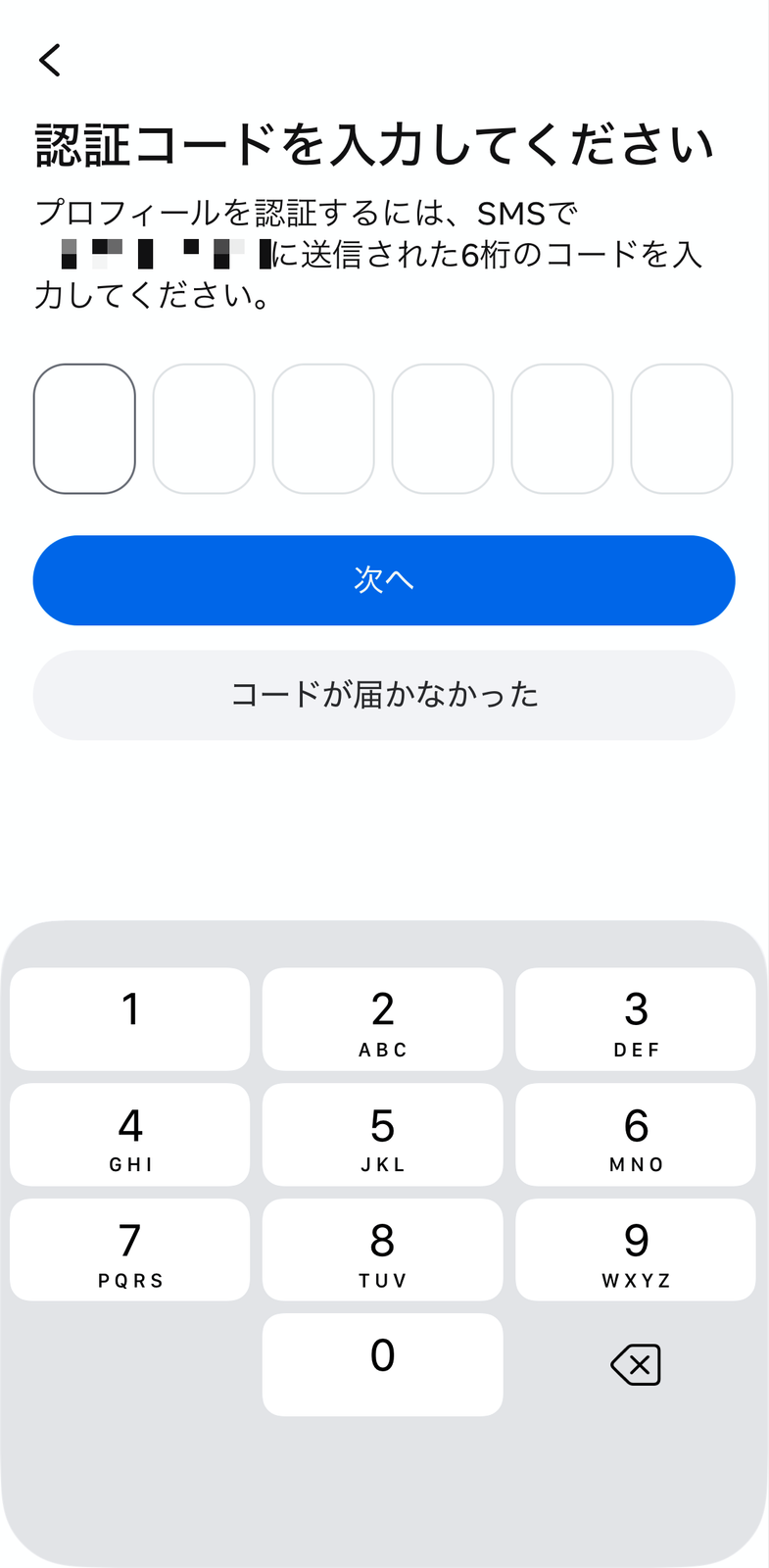
登録するメールアドレス・電話番号が入力できたら「次へ」をタップします。
確認コードが送信されるので、コードを入力して認証しましょう。
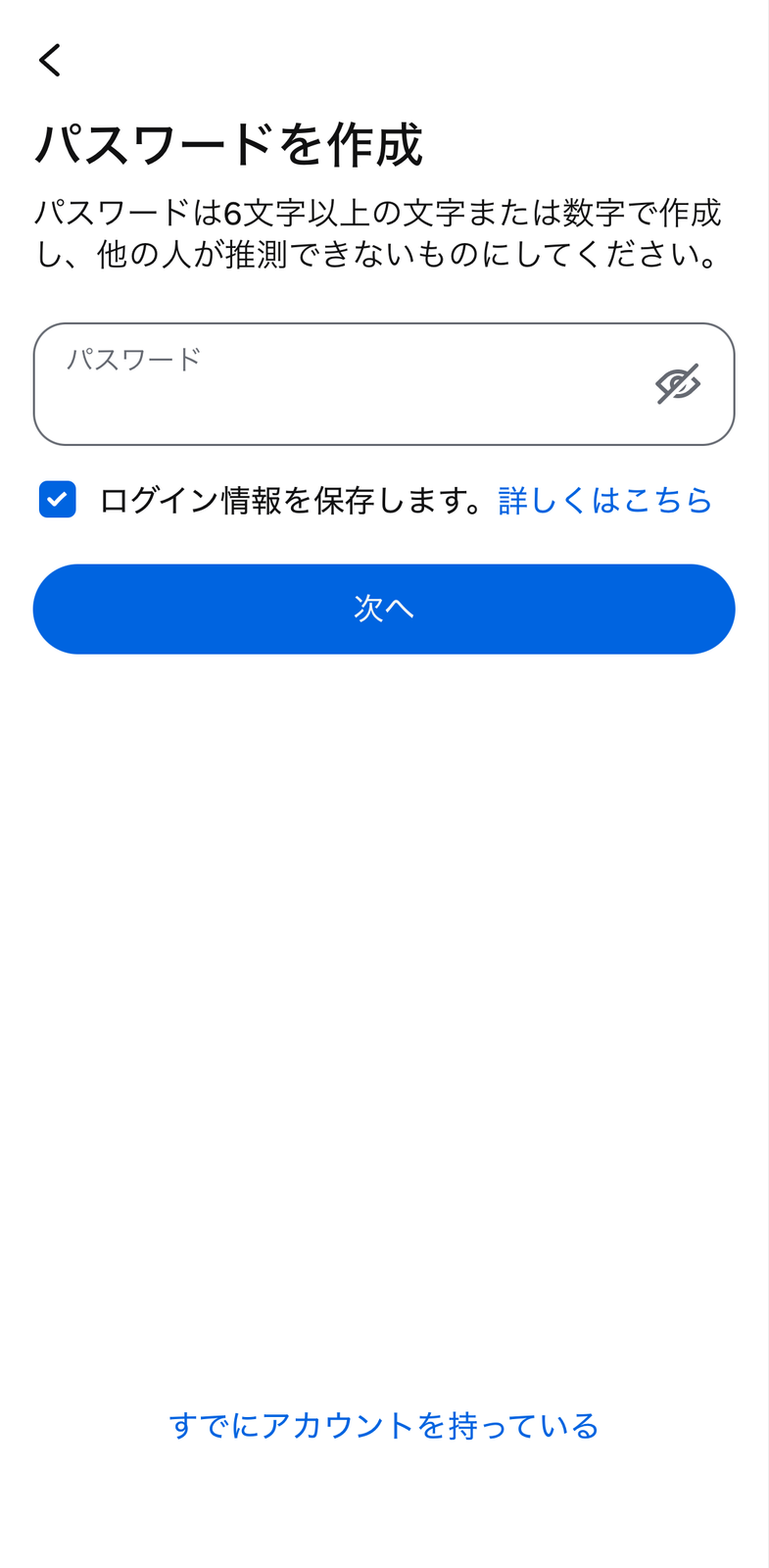
パスワードの設定
続いて、作成するアカウントのパスワードを設定します。
生年月日の入力
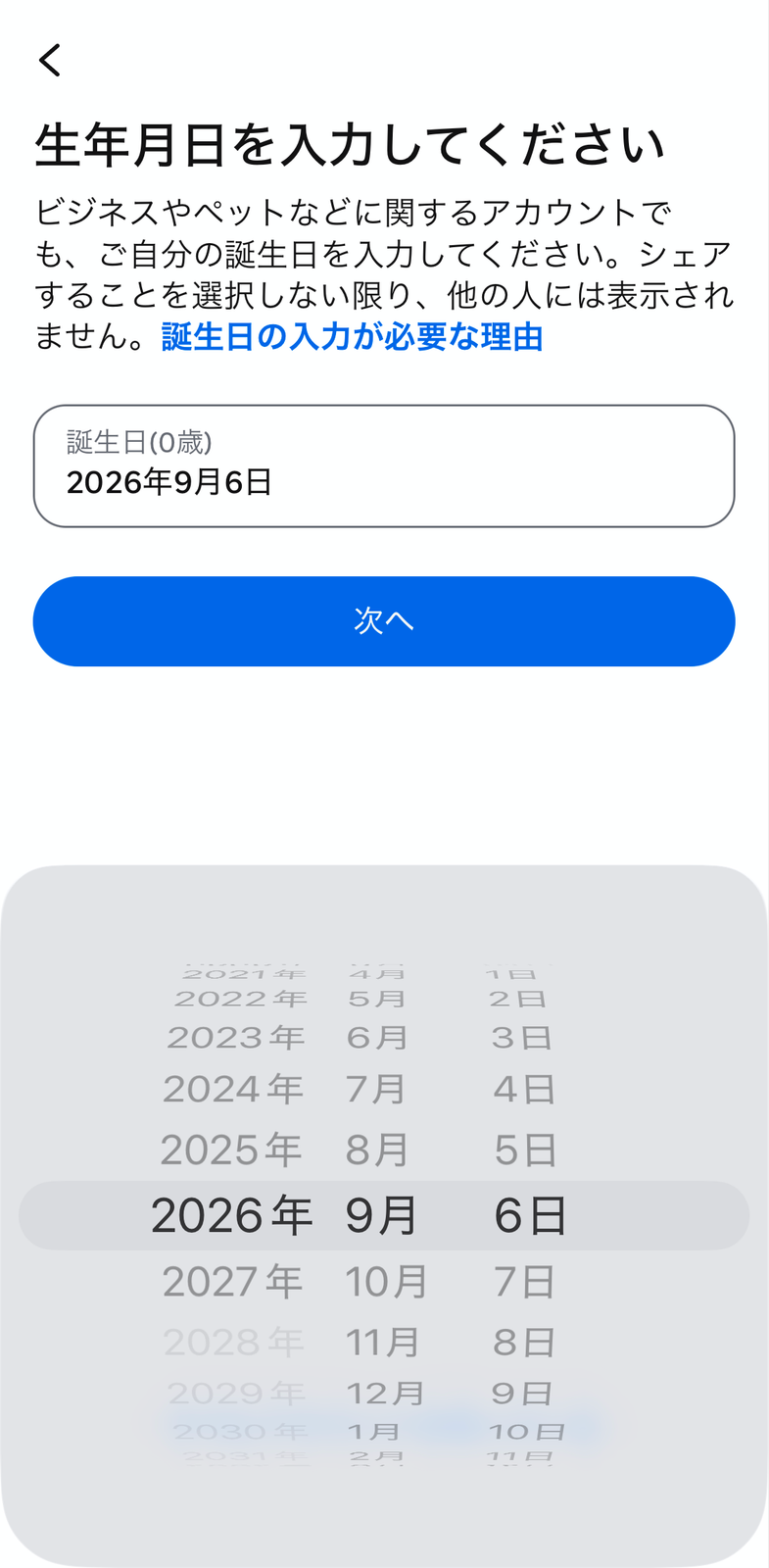
続いて、生年月日の入力です。
アカウントの管理者の生年月日を入力しましょう。
アカウントの名前を入力する
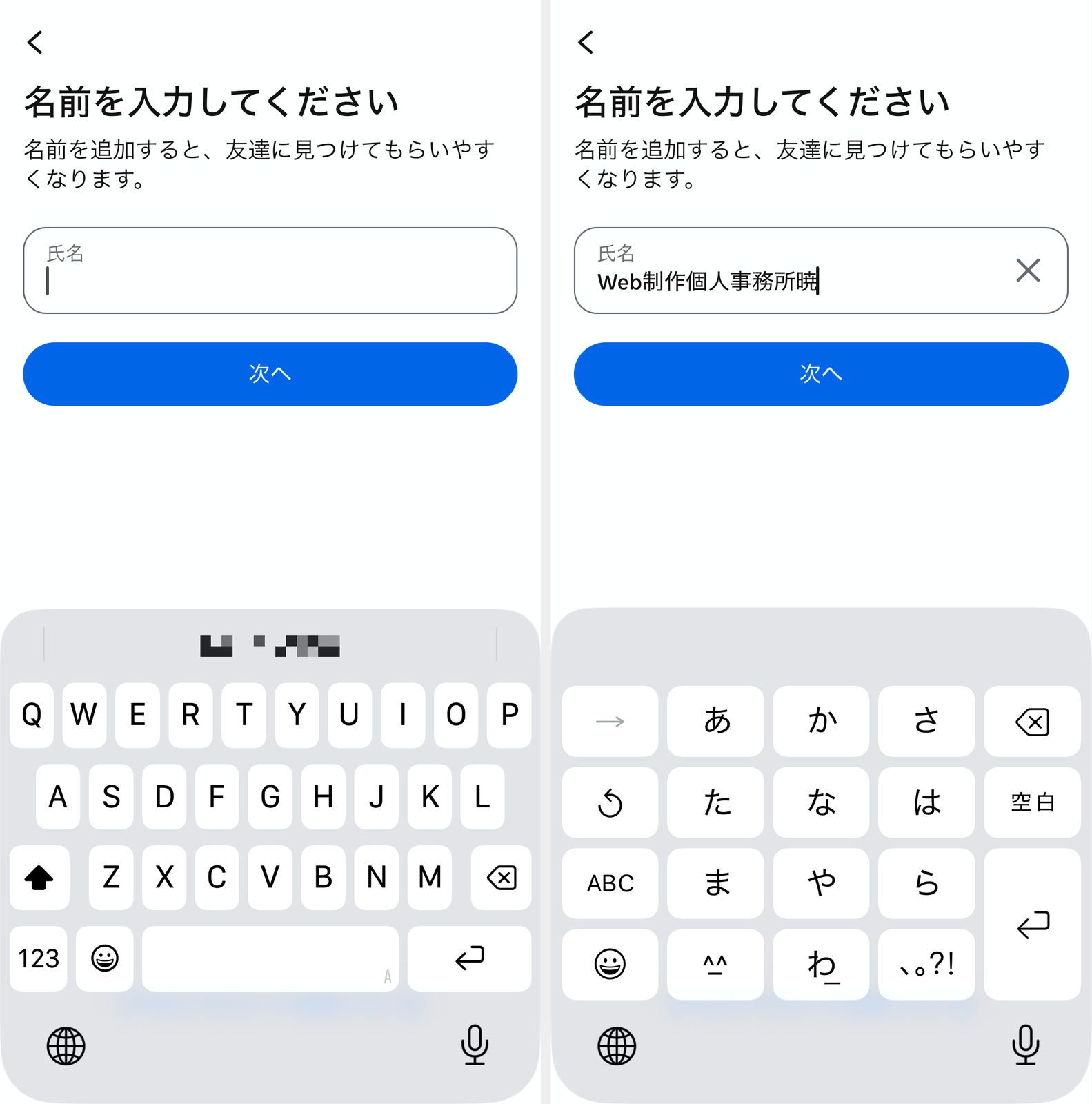
「名前を入力してください」では、アカウントの名前を入力します。
IDのような名前ではなく、日本語も入力できます。
お店や会社のアカウントであれば、ここにお店の名前や会社名を設定しましょう。
ユーザーネームを入力
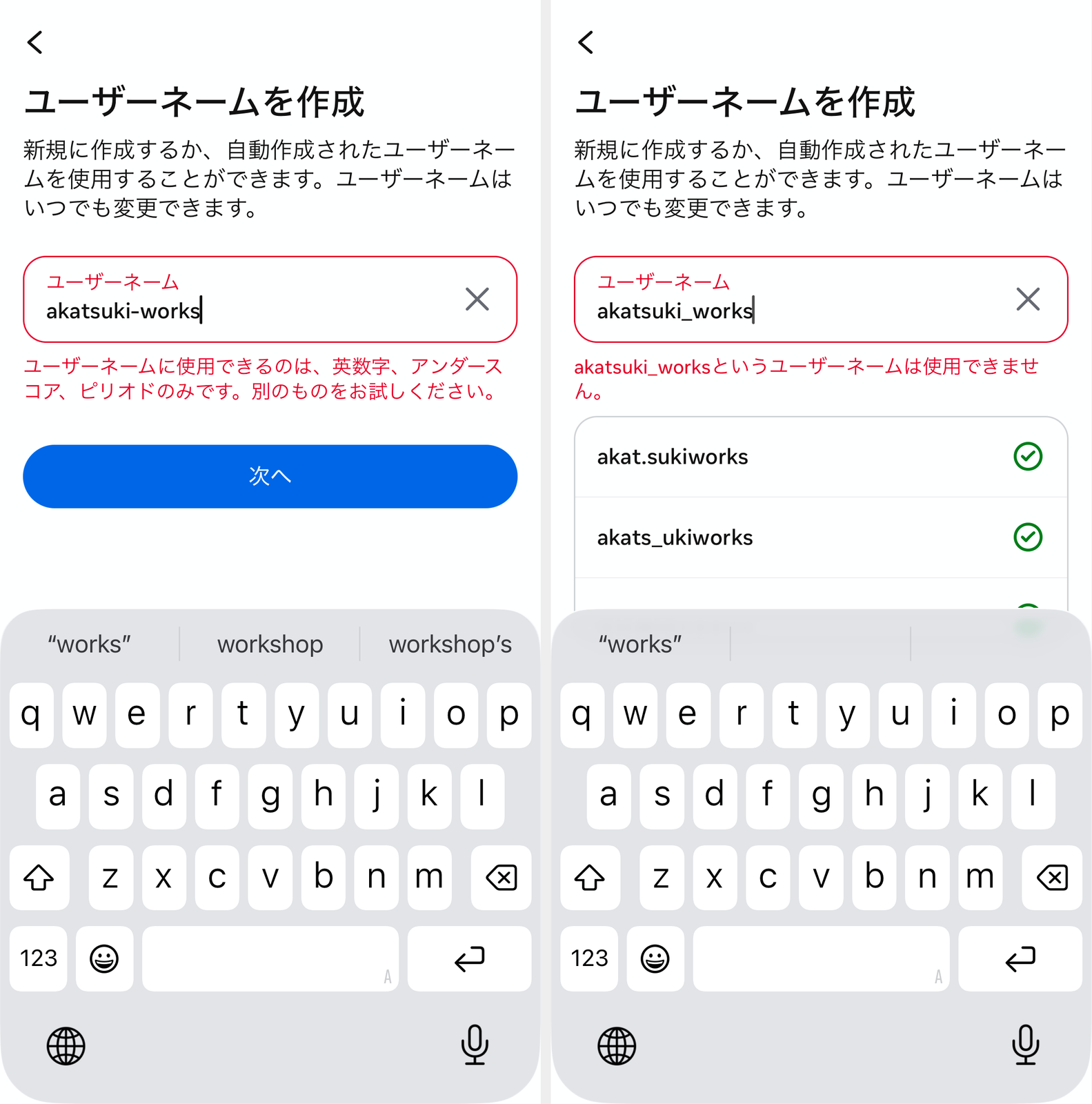
「ユーザーネーム」はInstagram上のIDのようなものです。
英数字・アンダースコア・ピリオドのみが使用できます。
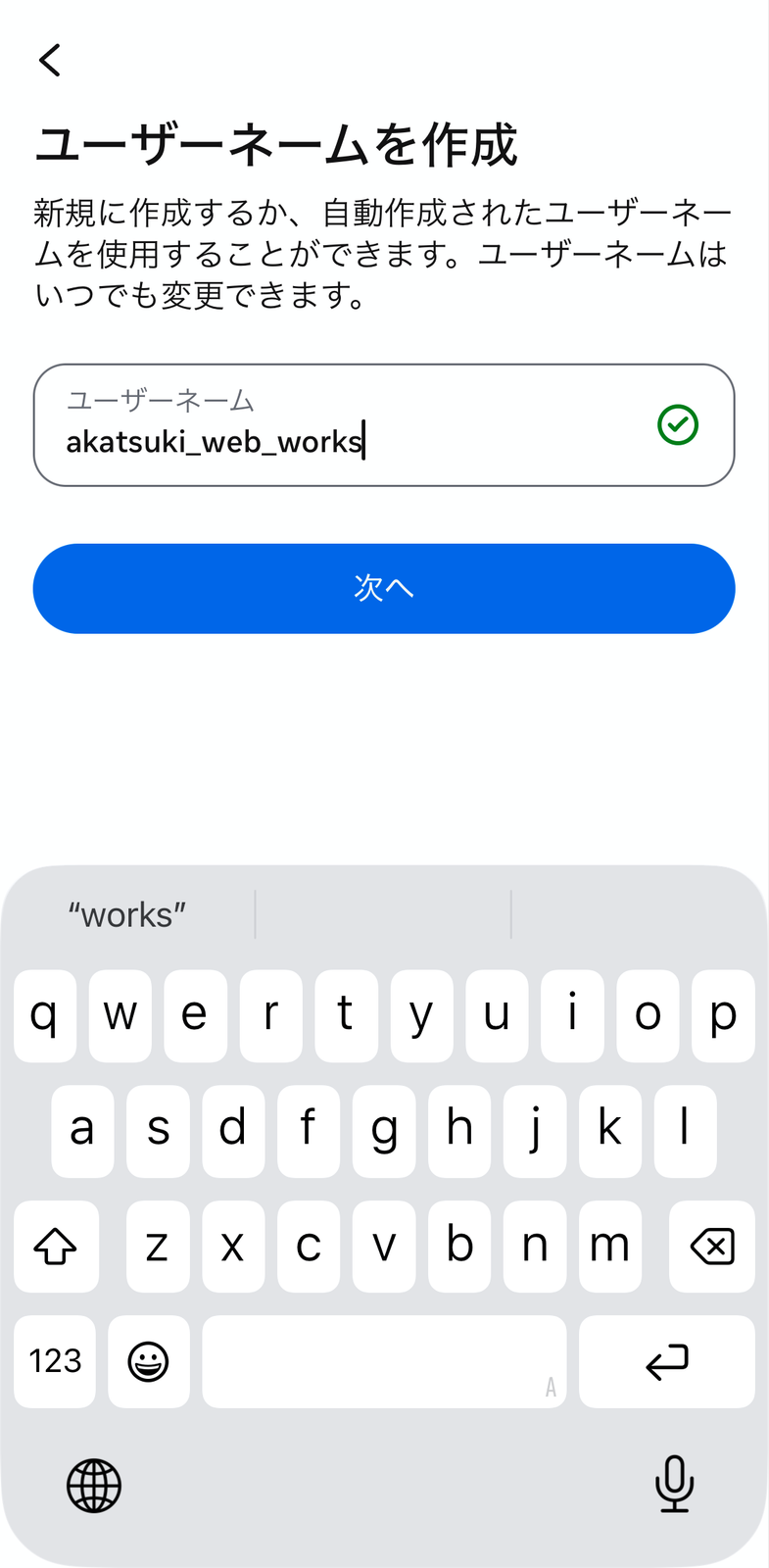
既に使用されているユーザーネームを設定しようとしたり、許可されていない記号を使おうとするとエラーになり、次に進めません。
規約の同意をしてアカウント作成完了
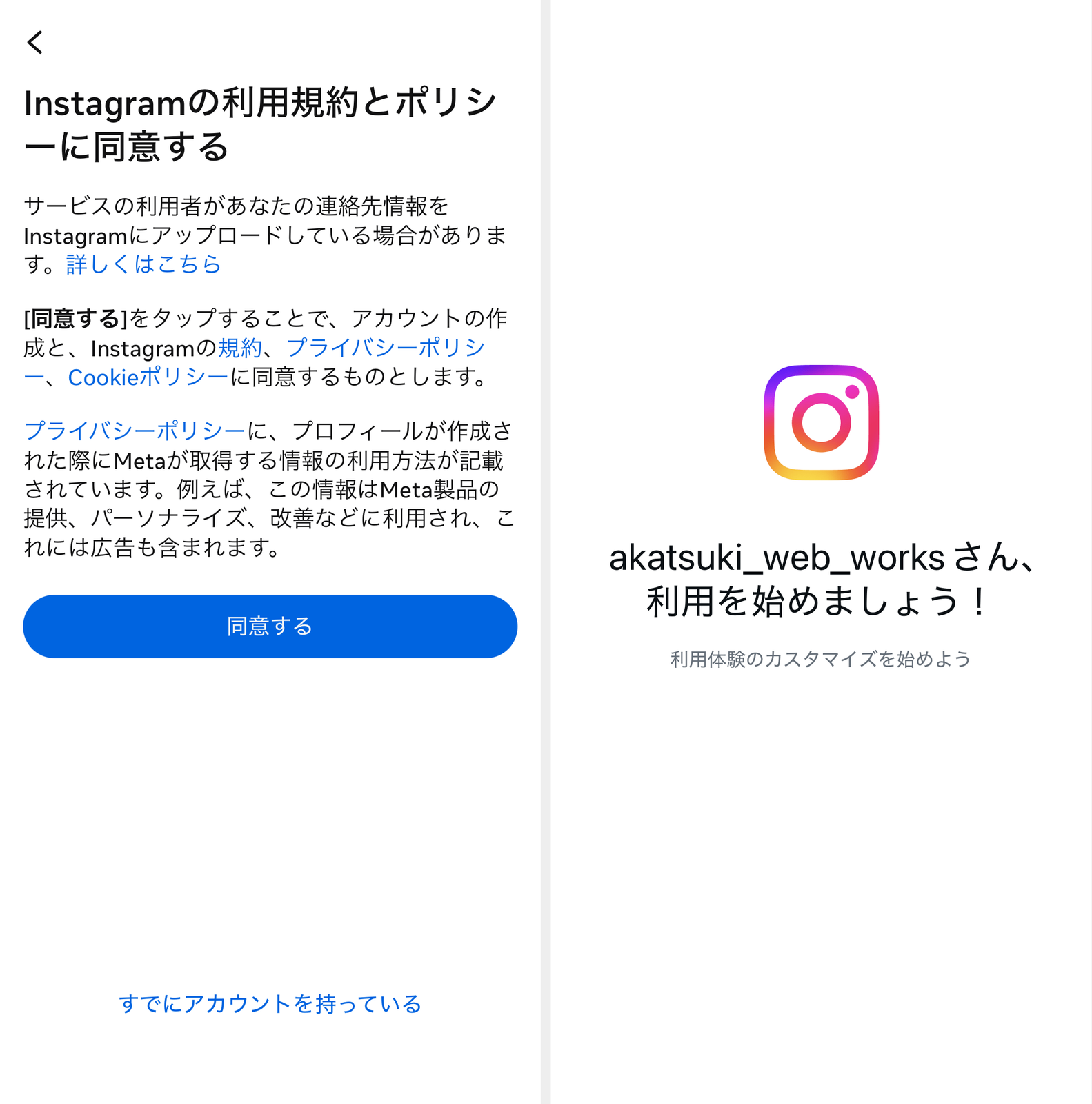
続いて、規約の確認と同意についての画面になるので、各規約・ポリシーを確認して、問題がなければ「同意する」をタップします。
これでInstagramアカウントの作成は完了です!続いて、初期設定に進みます。
初期設定など
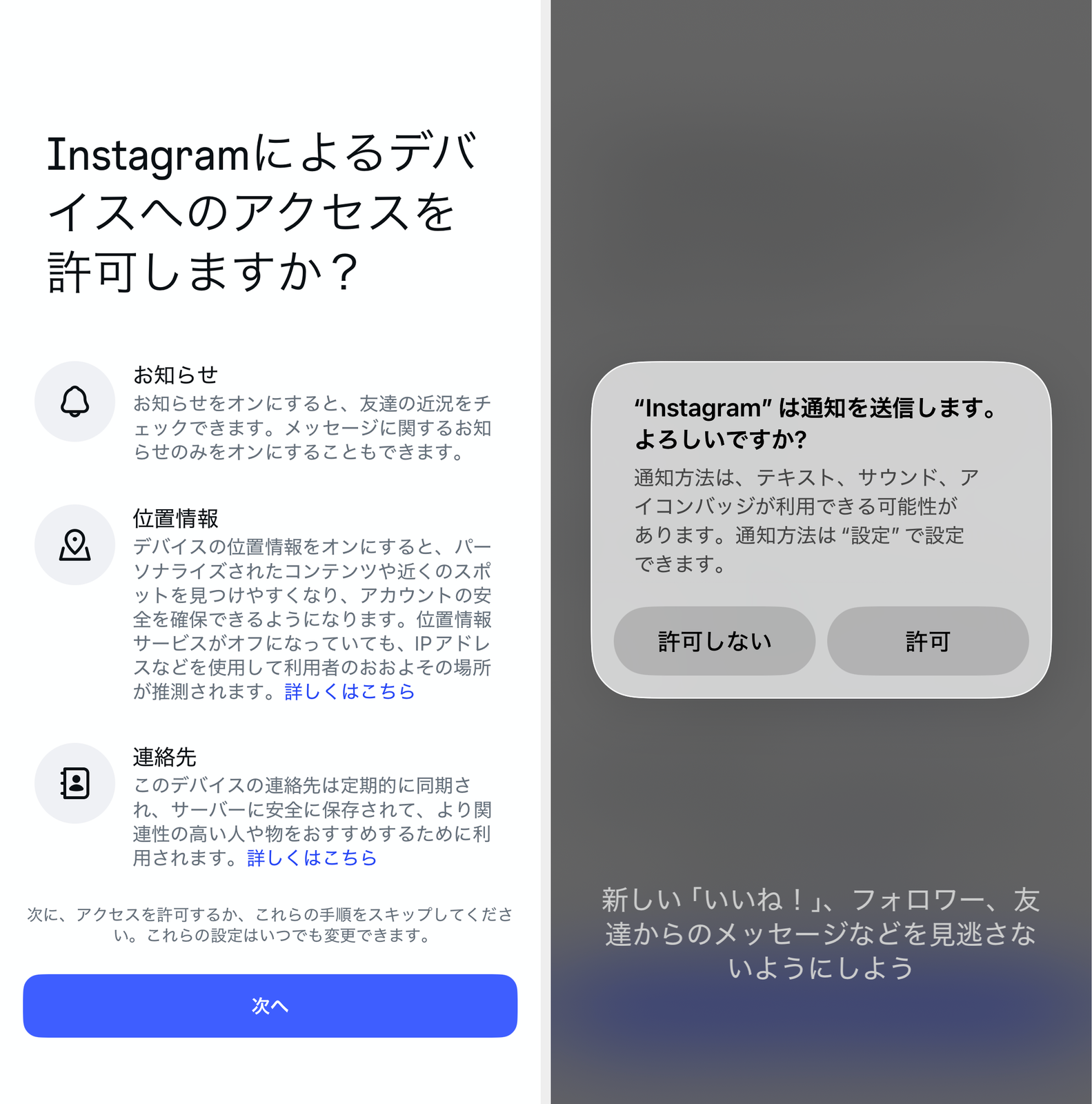
続いて、お知らせの設定や位置情報の設定などが続きます。
後から変更も出来るので、よく分からない部分はひとまず「許可しない」で進めてOKです。
おすすめは、お知らせのみ許可して他は許可しないです。
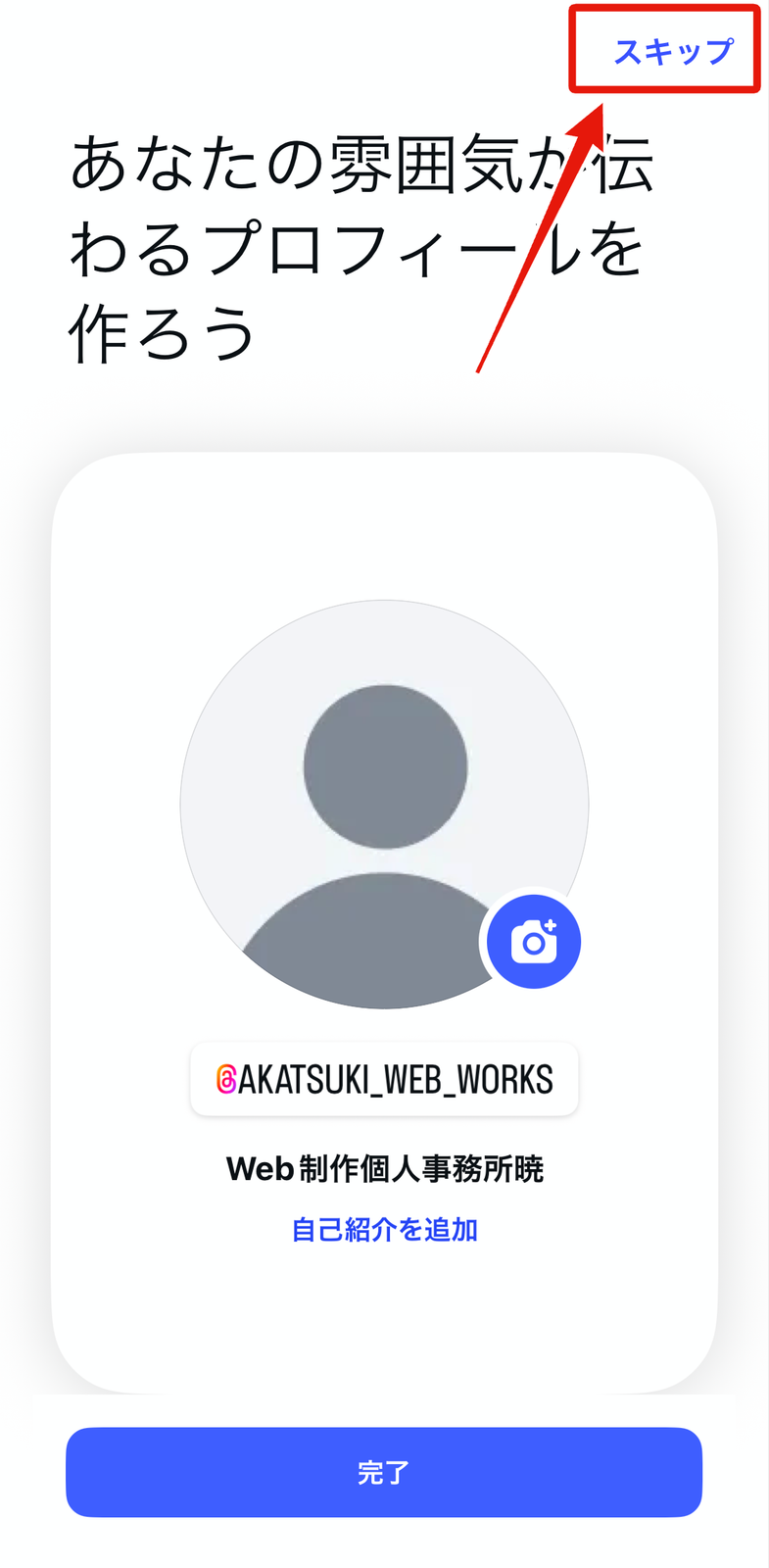
その他にも様々な設定が続きますが、よく分からなかったり、後でゆっくり設定する項目については画面右上の「スキップ」からスキップできます。
すべての設定が完了したら完成!
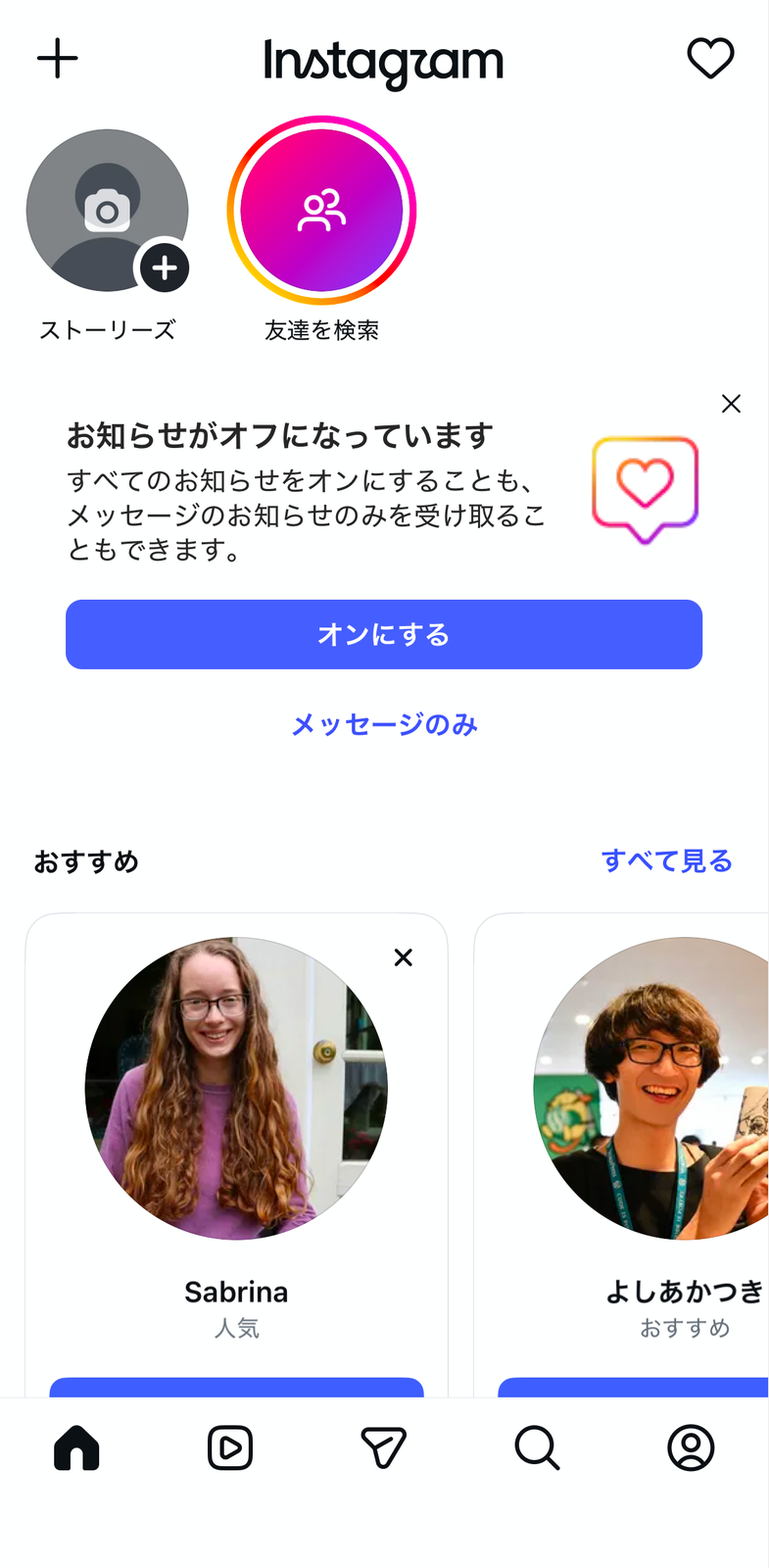
初期設定がやや長かったですが、すべての初期設定が完了したらいよいよアカウントが完成して運用開始となります!
ホーム画面が表示されるので、左上の「+」ボタンから投稿したり、アカウントを検索してフォローしたりなどしてみてください!
プロフィールの編集など
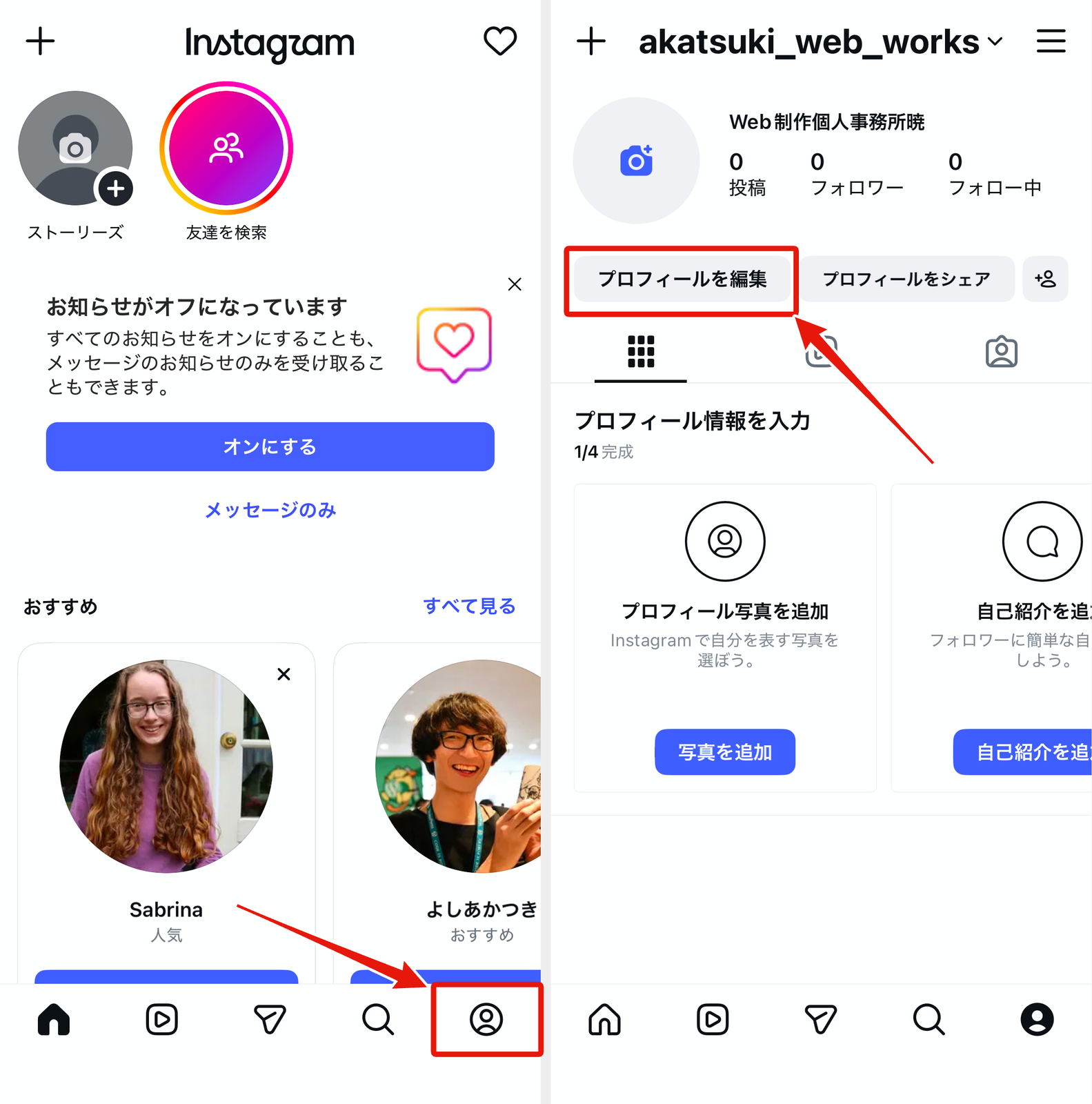
プロフィールの編集などをスキップしていた場合は画面右下のアイコンから、自分のプロフィールページを開けるので、その画面にある「プロフィールを編集」やアイコンのカメラマークをタップしてアイコン画像の設定などができます。
アカウントを作成したら、まずは様々なアカウントを参考に、プロフィールの充実を進めてみてください!