

レンタルサーバーの簡単インストール機能などで、ドメインルートにインストールされたWordPressを、サイトのURLはドメインルートのままインストール先をサブディレクトに移動させる手順のメモです。
※WordPressを新規インストールしてすぐにインストール先フォルダを変える場合の手順です。すでに運営中のサイトで行う場合、この手順だけでは足りない場合があるので注意して下さい。
目次
サイトはドメインルートで表示、WordPressはサブディレクトリにインストールする
まずはスタートの状態。ドキュメントルートにWordPressをインストールしたパターン例です。
public_html ← サイトのルート 例:https://yosiakatsuki.net
├ wp-admin
├ wp-content
├ wp-include
├ wp-config.php
├ …
ドキュメントルートのディレクトリに wp-admin などなど、WordPress関連のファイルが配置されます。
レンタルサーバーの簡単インストール機能などではこのパターンが多いかもしれません。
目指すべきゴールの例はこちら▼
public_html ← サイトはドメインルートで表示 例:https://yosiakatsuki.net
├ wp ← /wp以下にWordPressをインストールしたい
  ├ wp-admin
  ├ wp-content
  ├ wp-include
  ├ wp-config.php
  ├ …
ドキュメントルートに wp フォルダを作成し、その中にWordPress関連ファイルを移動させます。
手順1 : インストール先フォルダを作成する
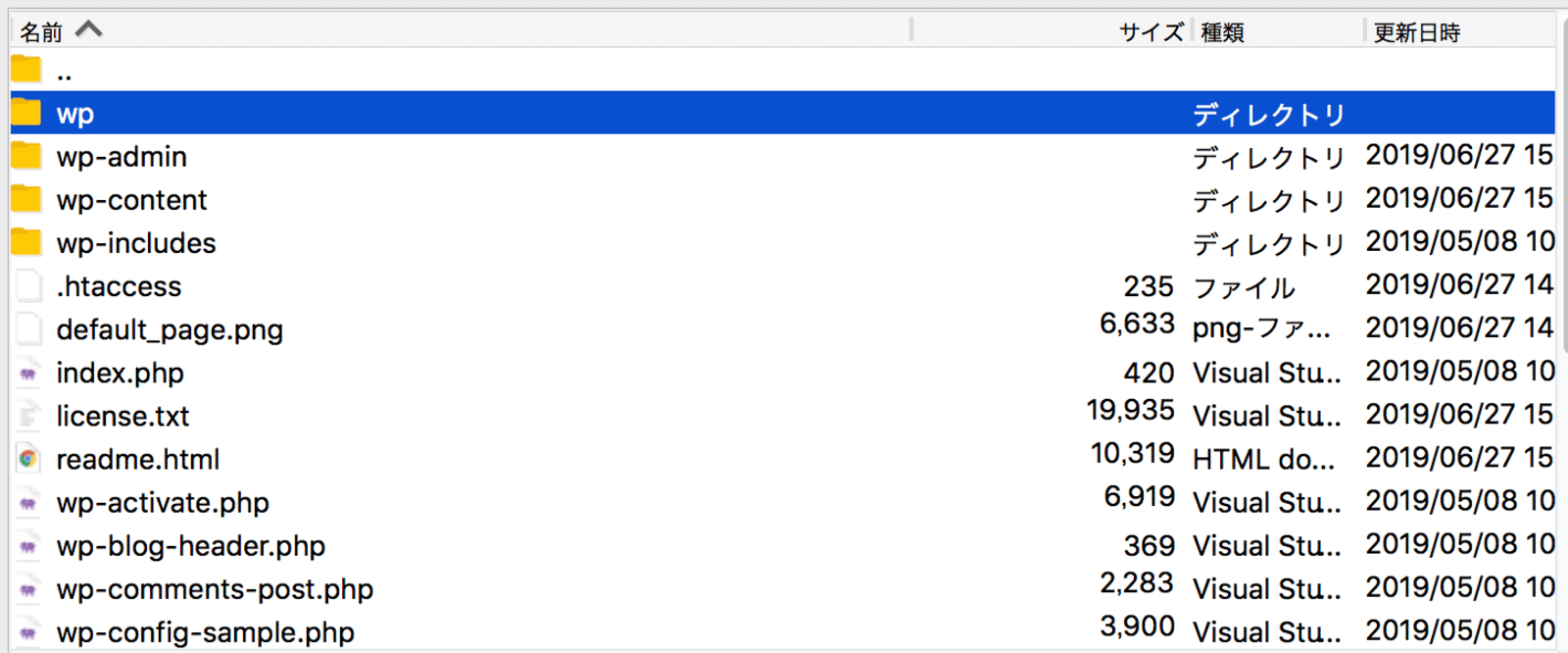
まずはWordPressインストール先フォルダを作成します。
WordPressの管理画面からはできないので、FileZillaなどのFTPソフトを使ってサーバー上に作成しましょう。
今回は wp フォルダを作成しました。
手順2 : WordPress アドレスを変更する
続いて管理画面の「設定」→「一般設定」から「WordPress アドレス (URL)」を変更します。
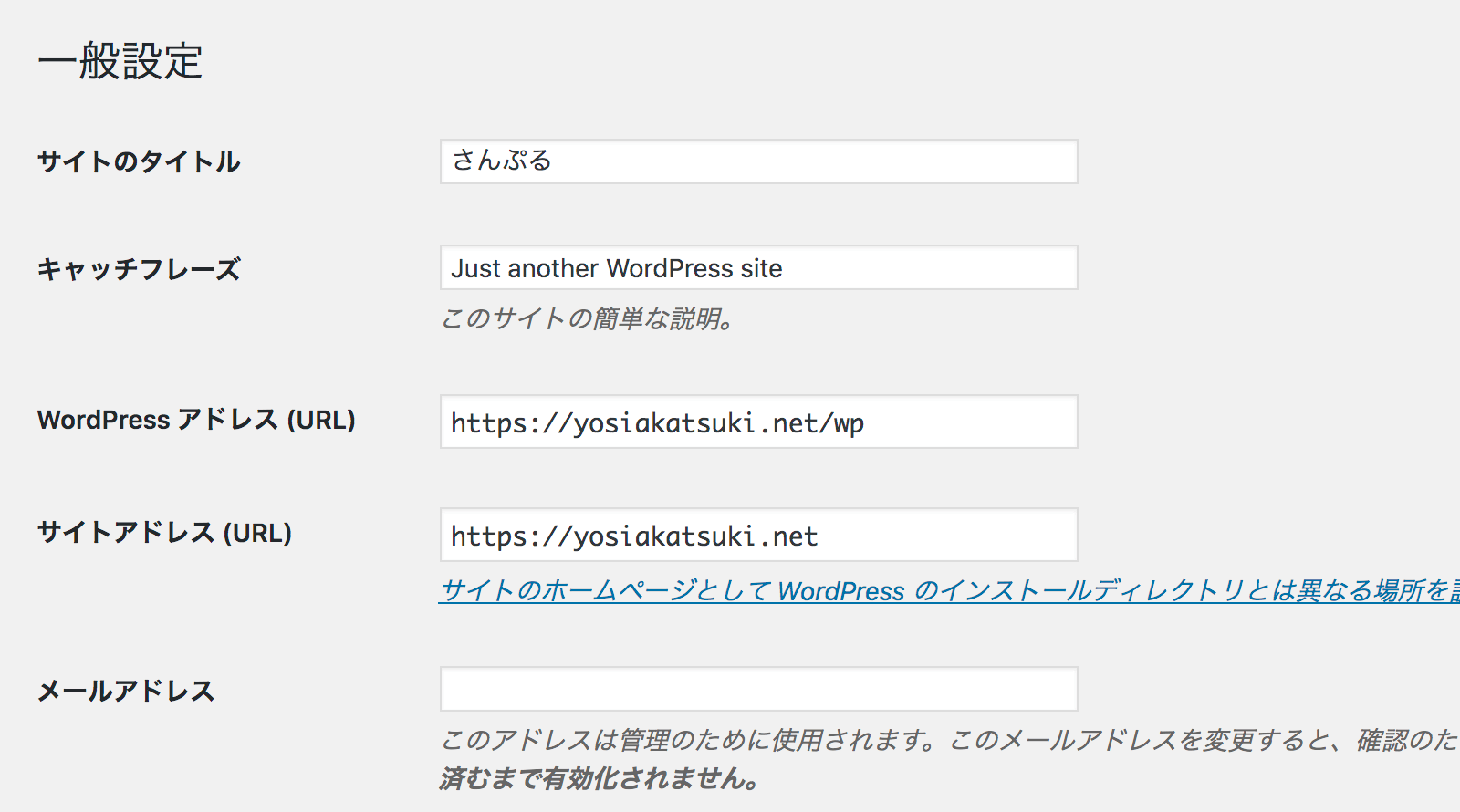
「WordPress アドレス (URL)」に先程作成したフォルダを追加します。
例では wp フォルダを作成したので、/wp を追加しました。
入力完了したら設定を保存します。
すると、このあとの手順を完了させるまで管理画面にアクセスできなくなります。急に表示がおかしくなっても焦らずに続きを進めましょう。
手順3 : WordPress関連ファイルを作成したフォルダに移動する
wp-admin や wp-config.php などのWordPress関連ファイル・フォルダを作成したフォルダに移動させます。
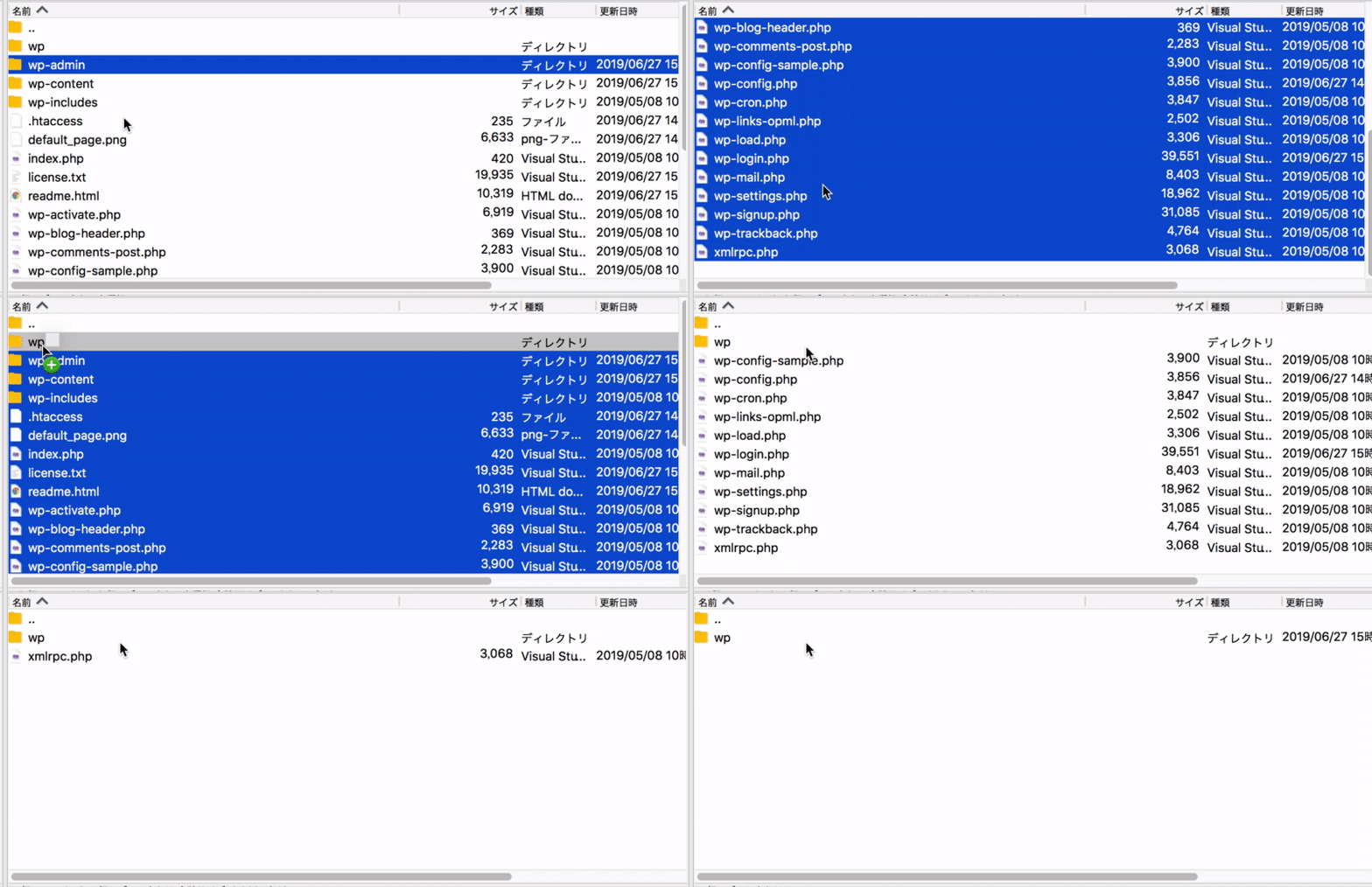
FileZillaを使っていればドラッグ&ドロップで移動できます。
手順4 : 移動させたファイルのから index.php と .htaccess を元の階層へコピーする
いったん全部移動させておきながら、 index.php と .htaccess を元のフォルダへコピーします。
移動ではなく、コピーという点に注意です!
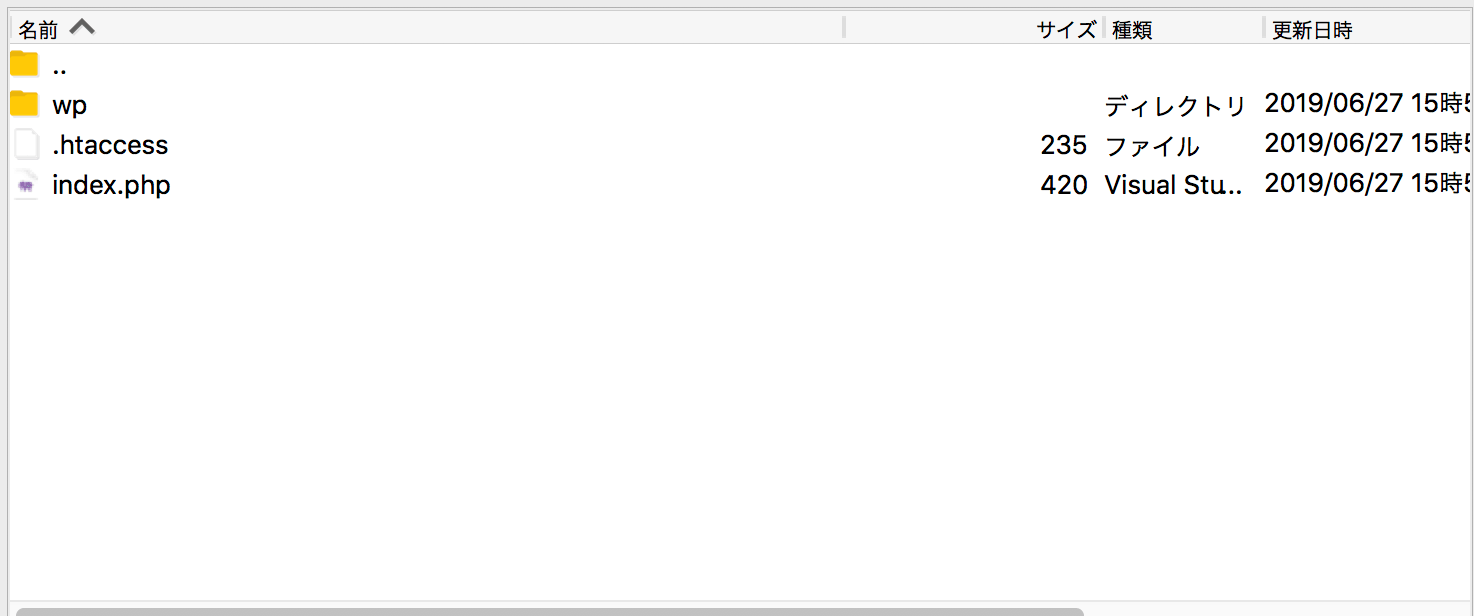
WordPressをインストールするフォルダ(例では wp )と同じ階層に index.php と .htaccess をコピーしました。
FileZillaを使う場合、一度ファイルをローカルにダウンロードしてからアップロードし直す必要があるので、アップロード前に次の「手順5」もあわせてやっておいたほうがスムーズです。
手順5 : index.phpの編集
編集をするのは wp フォルダと同じ階層に配置する index.php です。 wp/index.php は編集しません!
index.php の下記部分を編集します。
//編集前
require( dirname( __FILE__ ) . '/wp-blog-header.php' );

---------------------------------------------------------------

//編集後
// 「/wp」を追加する
require( dirname( __FILE__ ) . '/wp/wp-blog-header.php' );
手順6 : 管理画面からパーマリンク構造を更新
ここまで来ると、管理画面が開けるようになります。
新しい管理画面のURL(例では [ドメイン]/wp/wp-admin )を開きログインします。
ログインできたら「設定」→「パーマリンク設定」を開き、特に何も変更することがなくても「変更を保存」をクリックします。
これで完了です!お疲れ様でした!
参考
サイトのルートディレクトリとWordPressのインストール先を変えたい場合の手順は下記ページが参考になります。
ではまた。