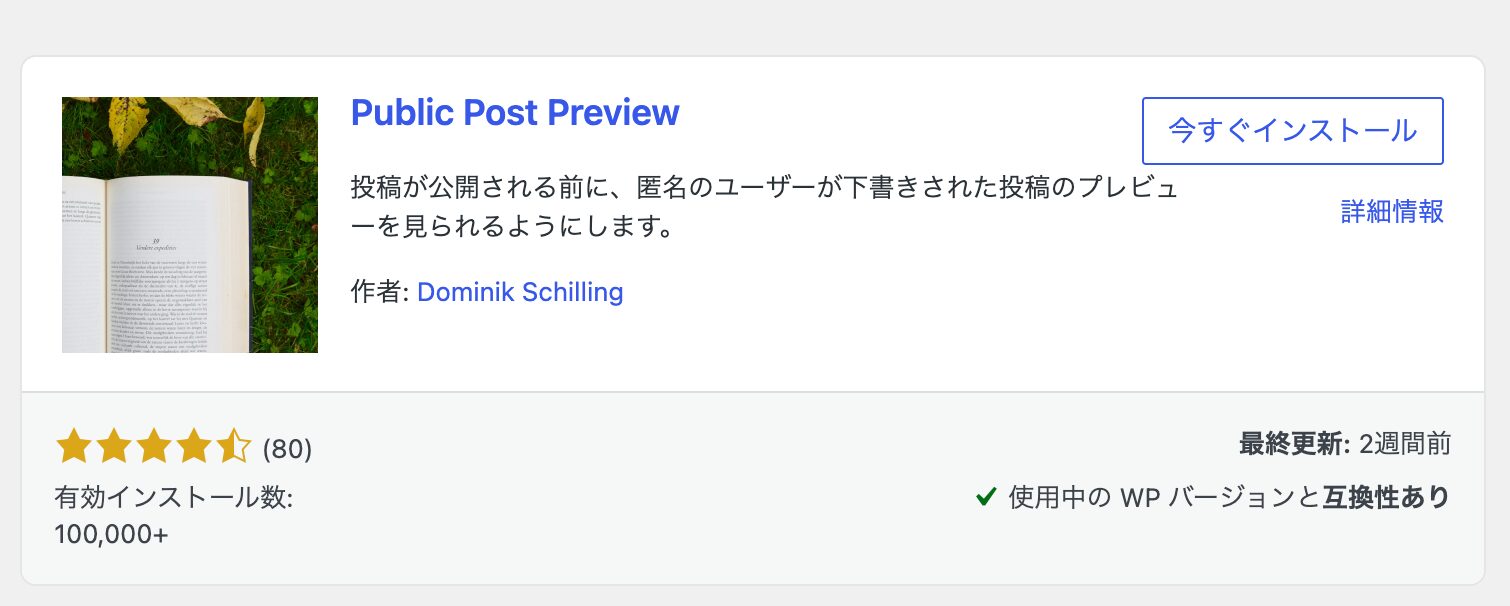
公開前に関係者に記事内容の確認をしてもらったり、AIに誤字脱字の最終チェックをしてもらうときなどに便利な、下書きの記事を共有できるプラグイン「Public Post Preview」を紹介します。
下書きの記事を一時的に誰でもアクセスできるURLで共有できる「Public Post Preview」
通常、下書き状態で保存してある記事を確認するためにはサイトにログインをする必要があります。
サイトを共同で管理している人であれば確認できますが、外部の人に「このような内容で公開予定です!確認お願いします!」と確認をお願いしたり、
AIなどのツールで「このURLの記事の内容をチェックして誤字脱字などがあれば教えて」といった品質チェックをさせたいときなどにはちょっと面倒です…
AIについてはログイン済みのサイトをブラウザを操作してチェックしてもらうなどの方法はありますが…
そんな時に便利なプラグインが「Public Post Preview」です。
「Public Post Preview」の使い方
まずはプラグインをインストール
まずはプラグインをインストール&有効化しましょう。インストール方法はこちら▼
共有したい下書き記事の「外部確認を許可する」を有効にする
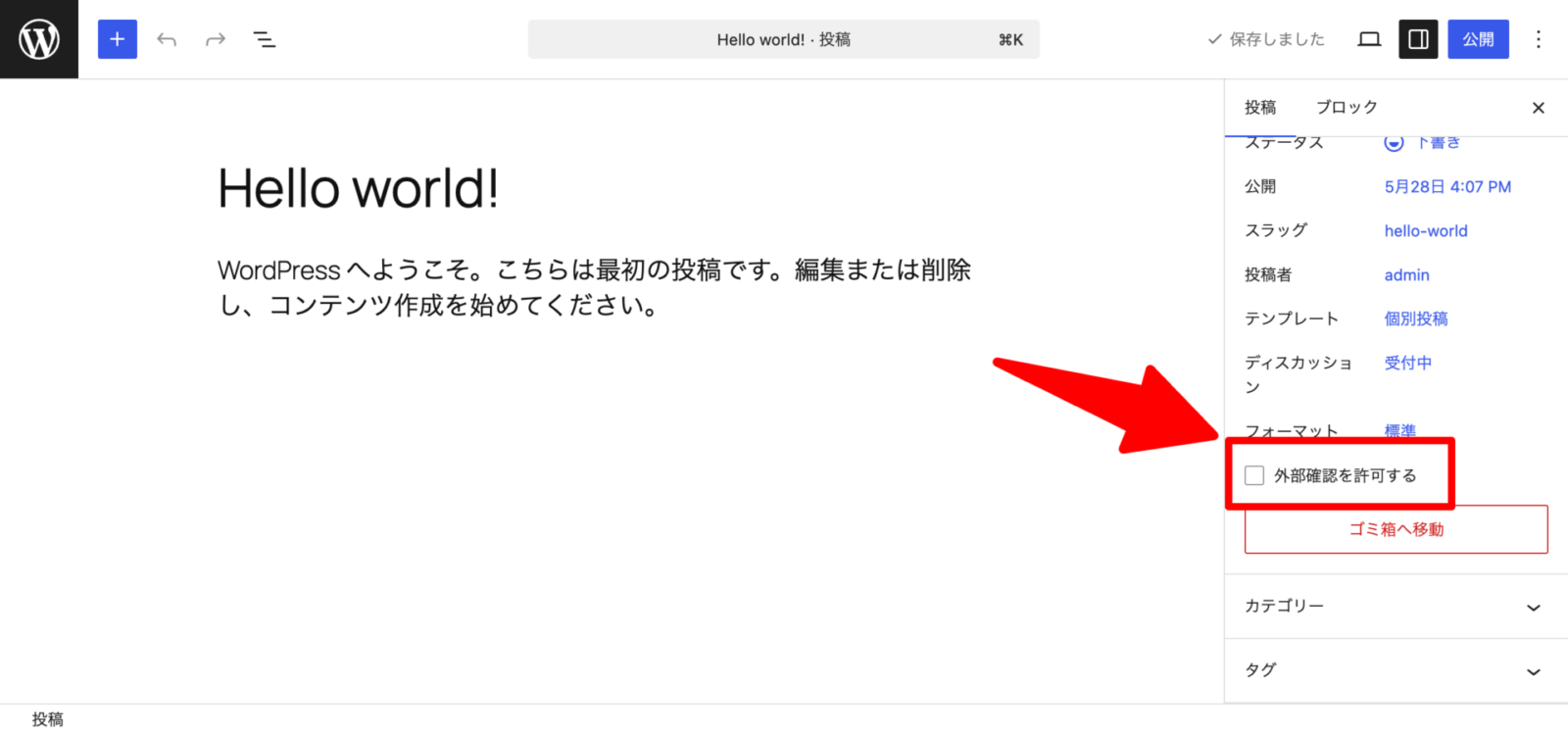
下書き記事の投稿設定に「外部確認を許可する」という設定が追加されているので、この設定にチェックを付けて有効にします。
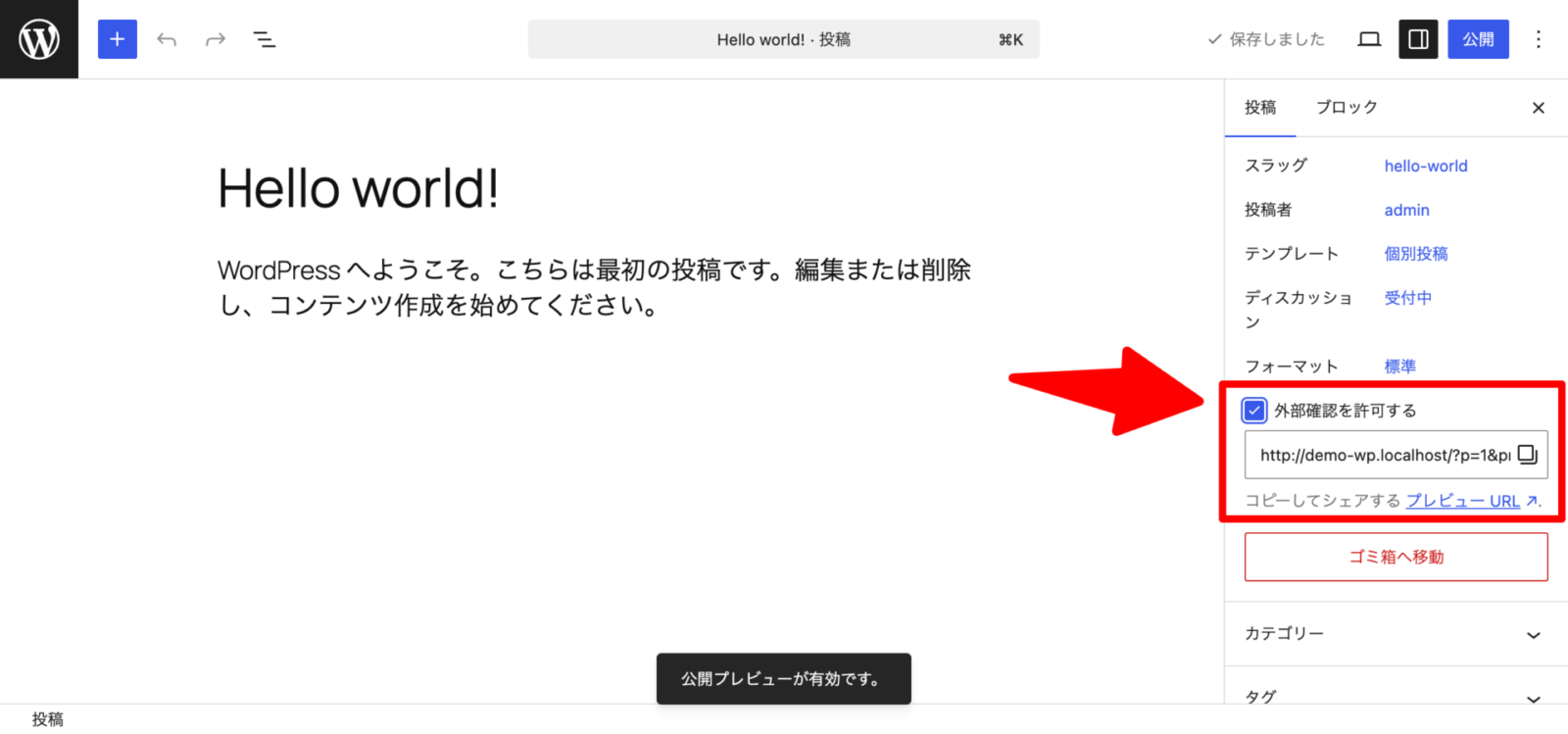
すると、共有用のURLが表示されるので、このURLをコピーして、共有したい相手に送りましょう。
外部確認の許可を無効にしたい場合は「外部確認を許可する」の設定をOFFにします。
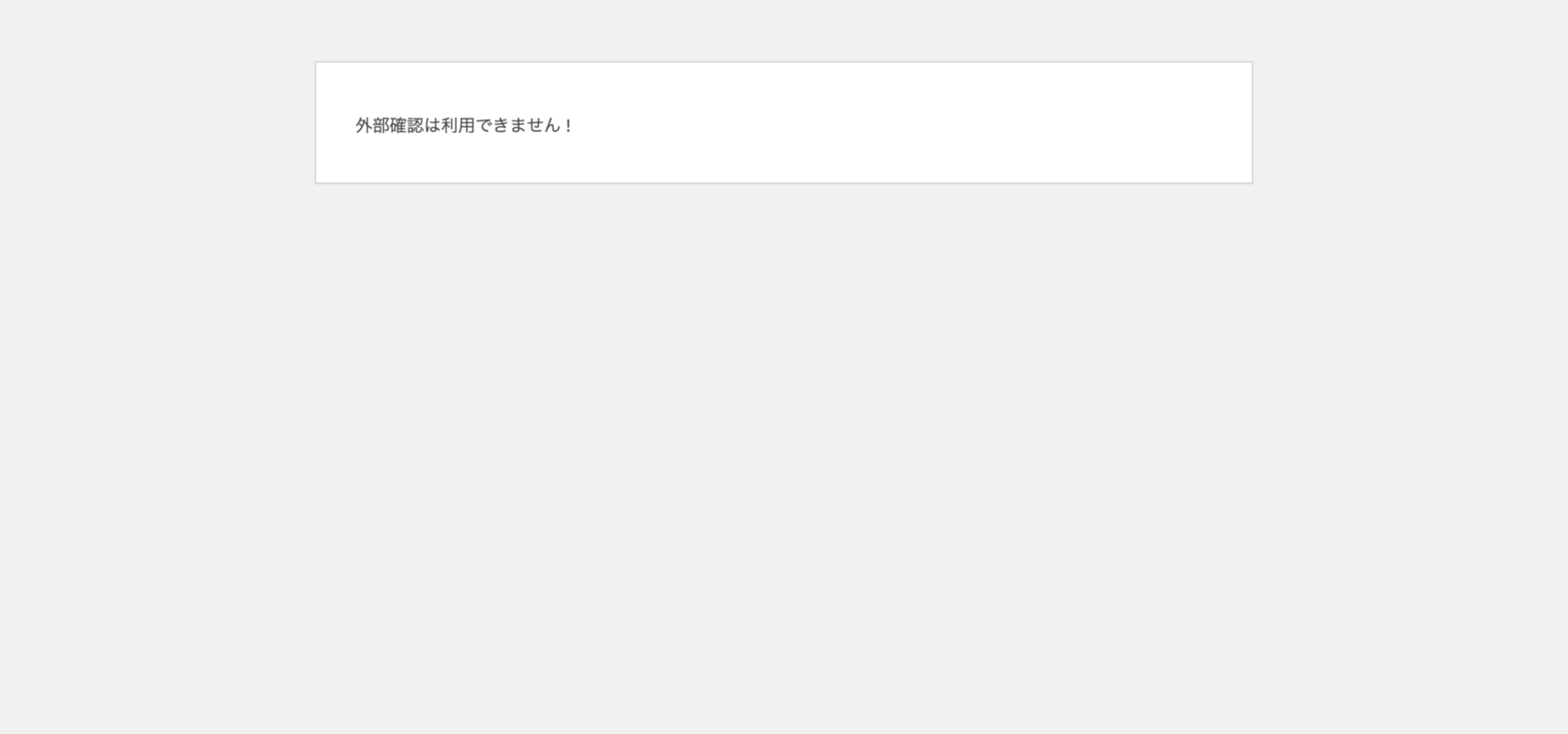
外部許可がOFFになったらURLは無効になり、記事内容は見られなくなります。
外部確認を許可しているのにアクセスできなくなった…有効期限は48時間
Public Post PreviewのURL共有の有効期限は48時間です。
「外部確認を許可する」の設定を有効化してから48時間が過ぎると共有した記事が見られなくなります。
その場合は、「外部確認を許可する」をOFFにしてから再度設定を有効にしましょう。
有効期限の設定を変更してURL共有の期間をもっと長くする
48時間の有効期限は設定で変更できます。
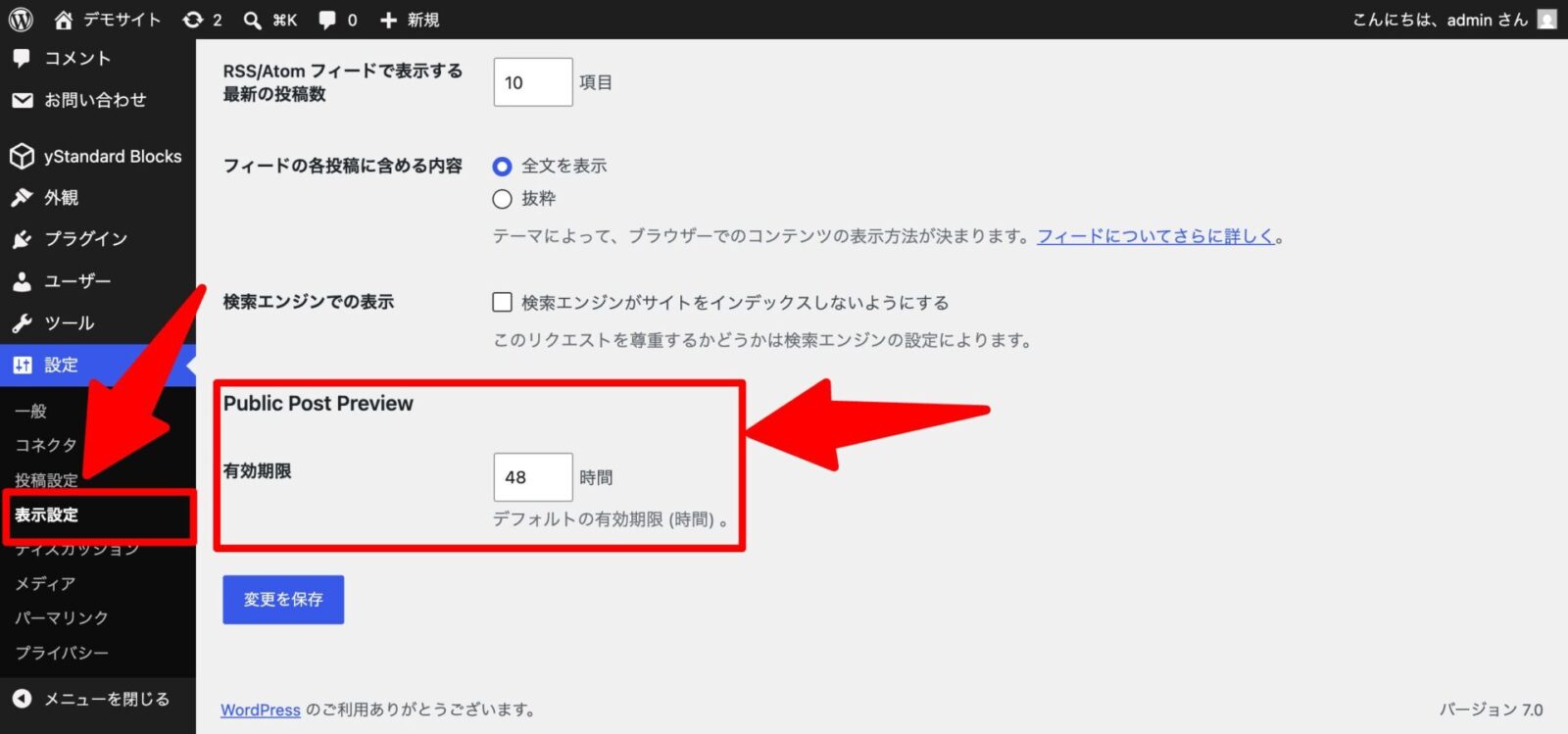
「設定」→「表示設定」→「Public Post Preview」から有効期限を変更しましょう。
この設定は、新しく外部確認を許可するURLを作る前に変更しておきましょう。
単位は「時間」です。大体ここらへんの時間を設定することが多いかな?と思うものをメモしておきます▼
| 日数 | 時間(設定値) |
|---|---|
| 5日 | 120時間 |
| 7日 | 168時間 |
| 30日 | 720時間 |