お店や仕事の情報をInstagramで発信するなら、活用したいのが「プロアカウント」です。
プロアカウントに切り替えると、投稿が何人に届いたかなどの反応を確認したり、プロフィールにメールや電話の問い合わせボタンを追加したりできます。切り替えや基本機能の利用は無料です!
プロアカウントには「ビジネス」と「クリエイター」の2種類があり、お店や会社で利用する場合は「ビジネス」を選びましょう。なお、プロアカウントは非公開にはできないので、その点は確認しておいてください。!
今回は、通常のアカウントからプロアカウントに切り替える手順を紹介します!
設定とアクティビティ画面を開く
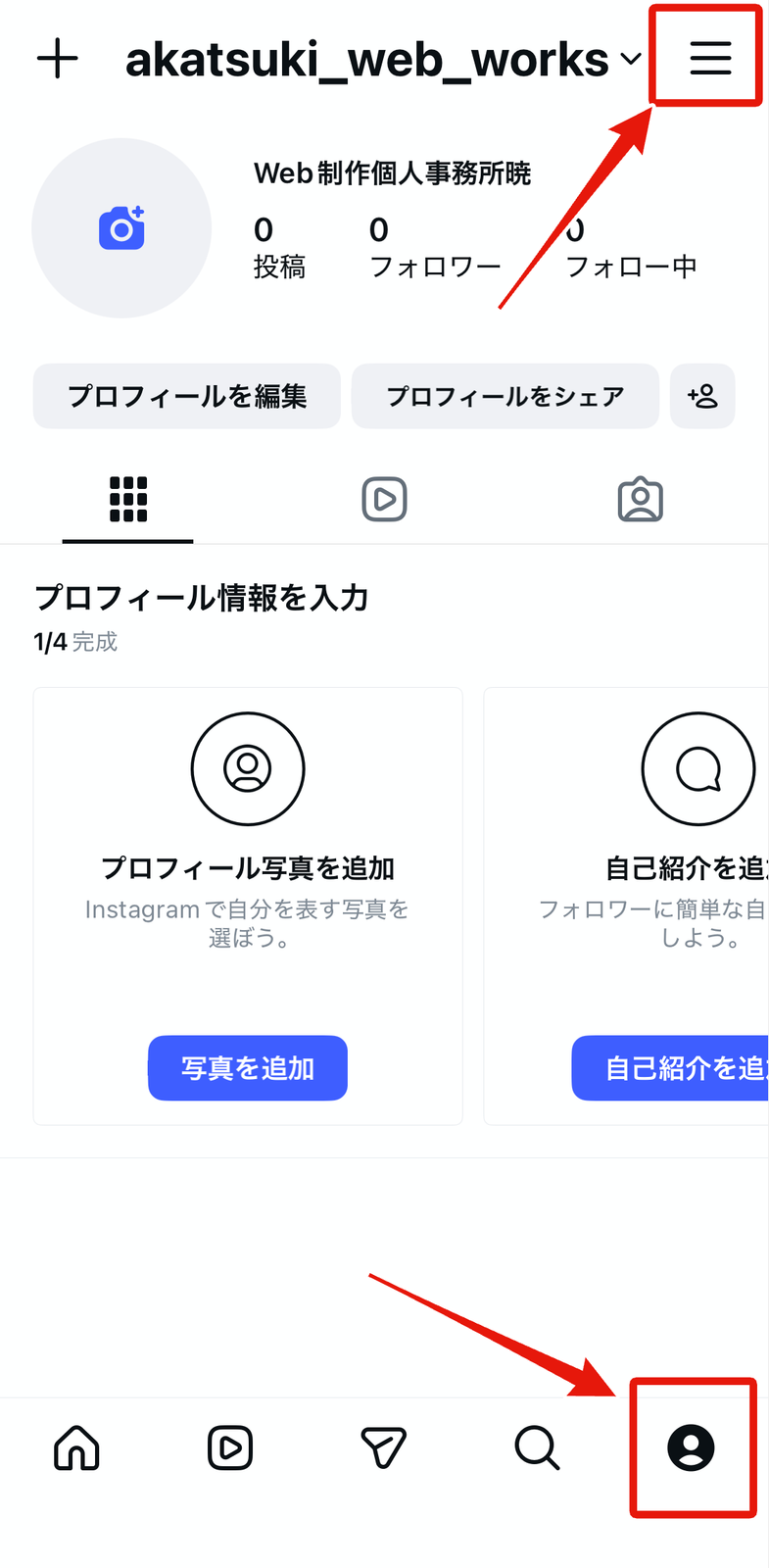
まずは、右下のアイコンからアカウントのページを開き、右上の三本線をタップして「設定とアクティビティ」メニューを開きます。
「プロアカウント」に切り替えるメニューを選択する
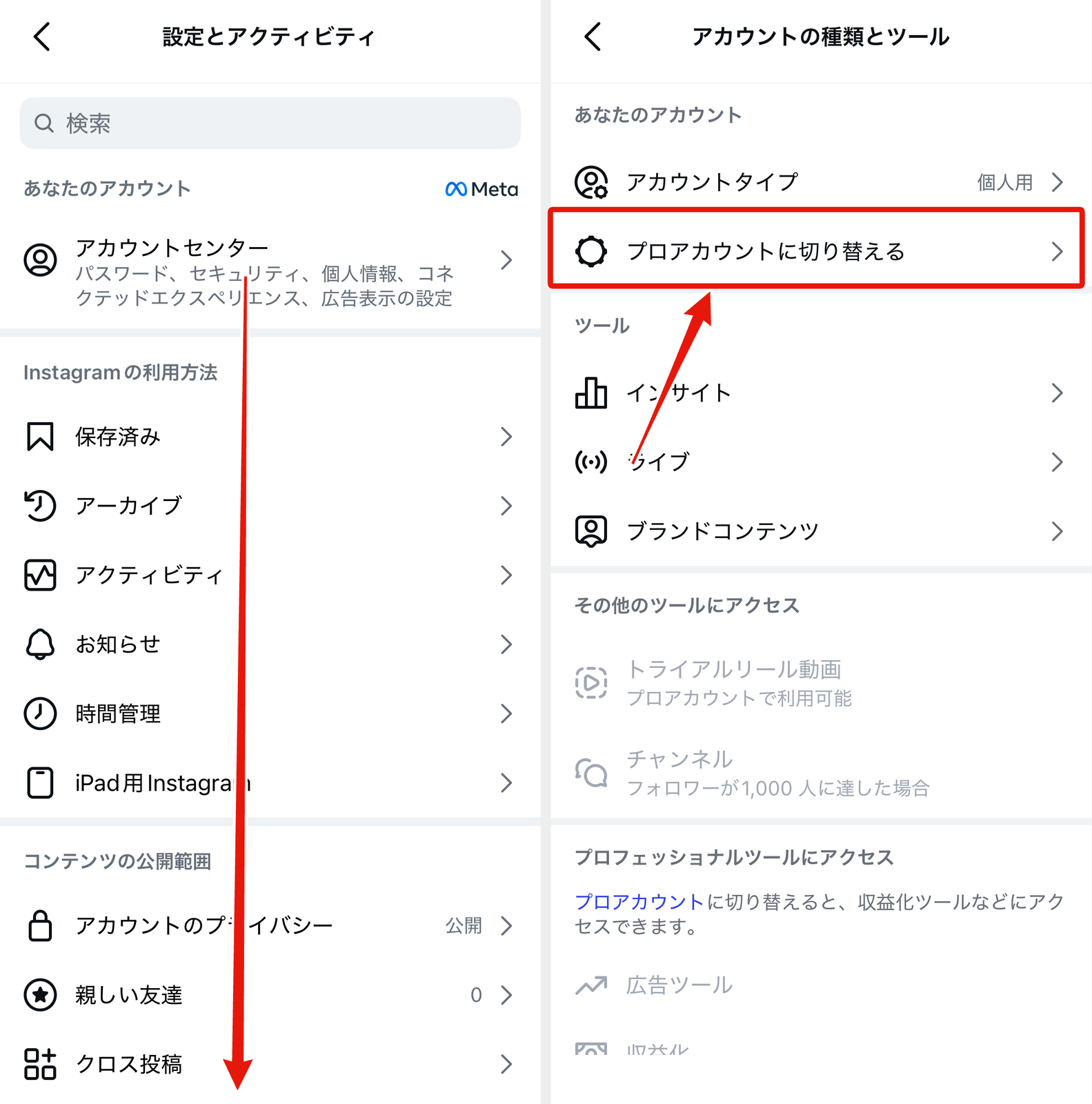
「設定とアクティビティ」を開いたら、メニューを下にスクロールして、「プロアカウントに切り替える」をタップします。
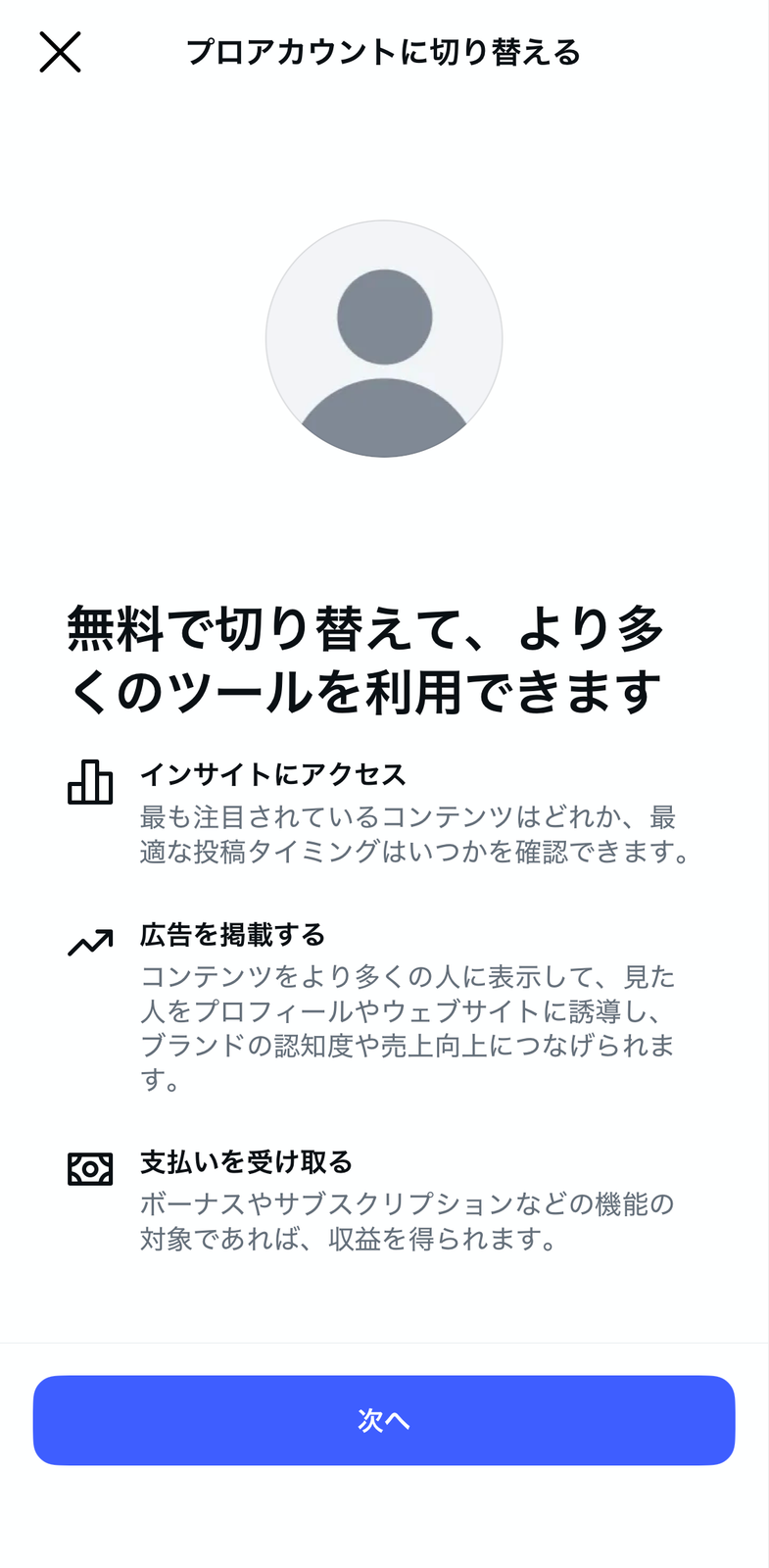
プロアカウントについての説明が表示されるので「次へ」をタップします。
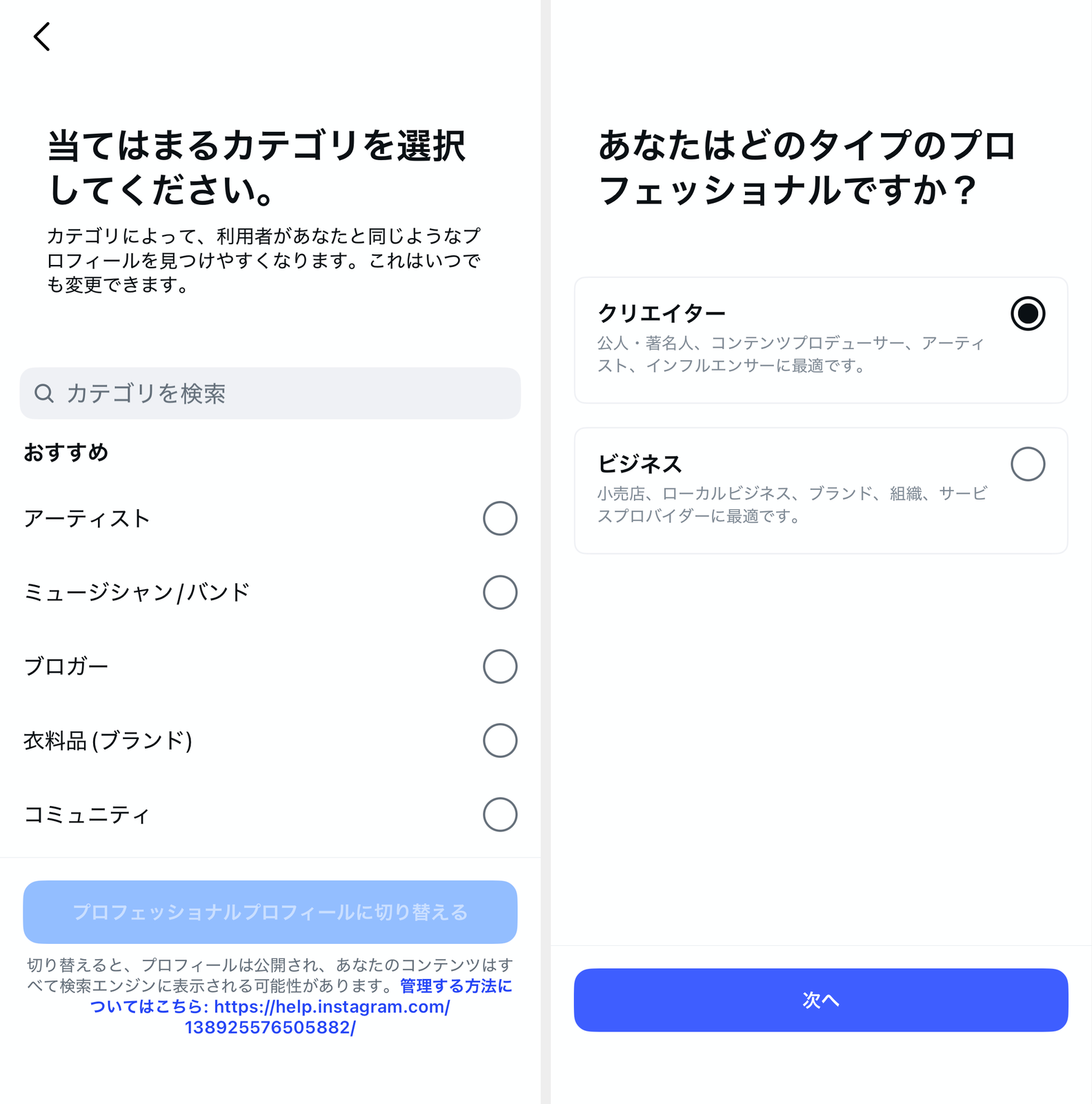
カテゴリーの選択やタイプを設定する
プロアカウントではカテゴリーの設定やタイプの設定が必要になります。
おそらく、プロアカウントを利用するということは、集客や事業アカウントとしてInstagramを利用するパターンが多いと思います。
事業に関連の深いカテゴリーを選択し、タイプについてもお店や会社であれば「ビジネス」を選択しましょう。
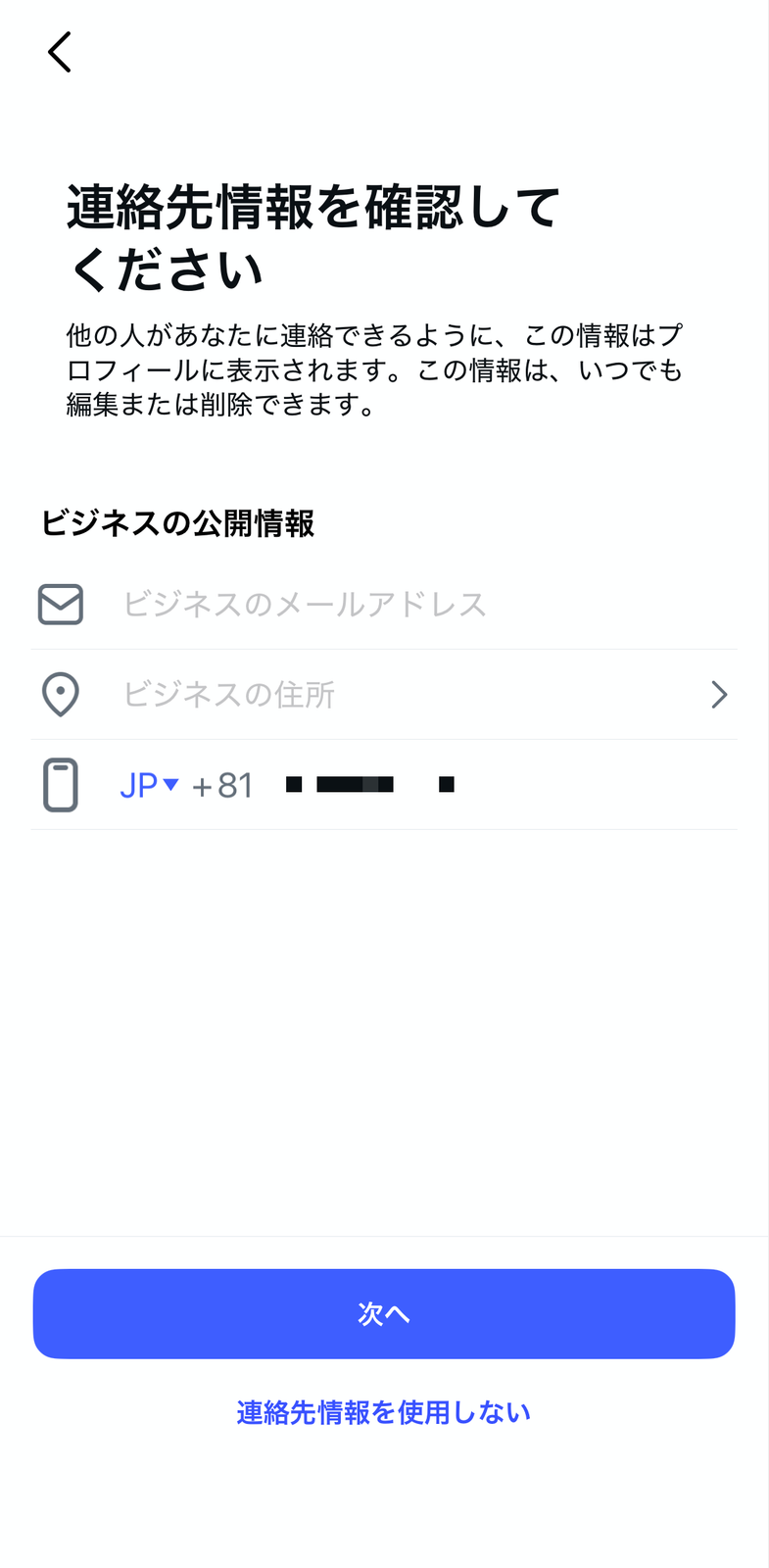
連絡先情報の設定
続いて、連絡情報の確認・設定画面になります。
連絡先情報を使用しない場合は「次へ」ボタンの下にある「連絡先情報を使用しない」をタップします。
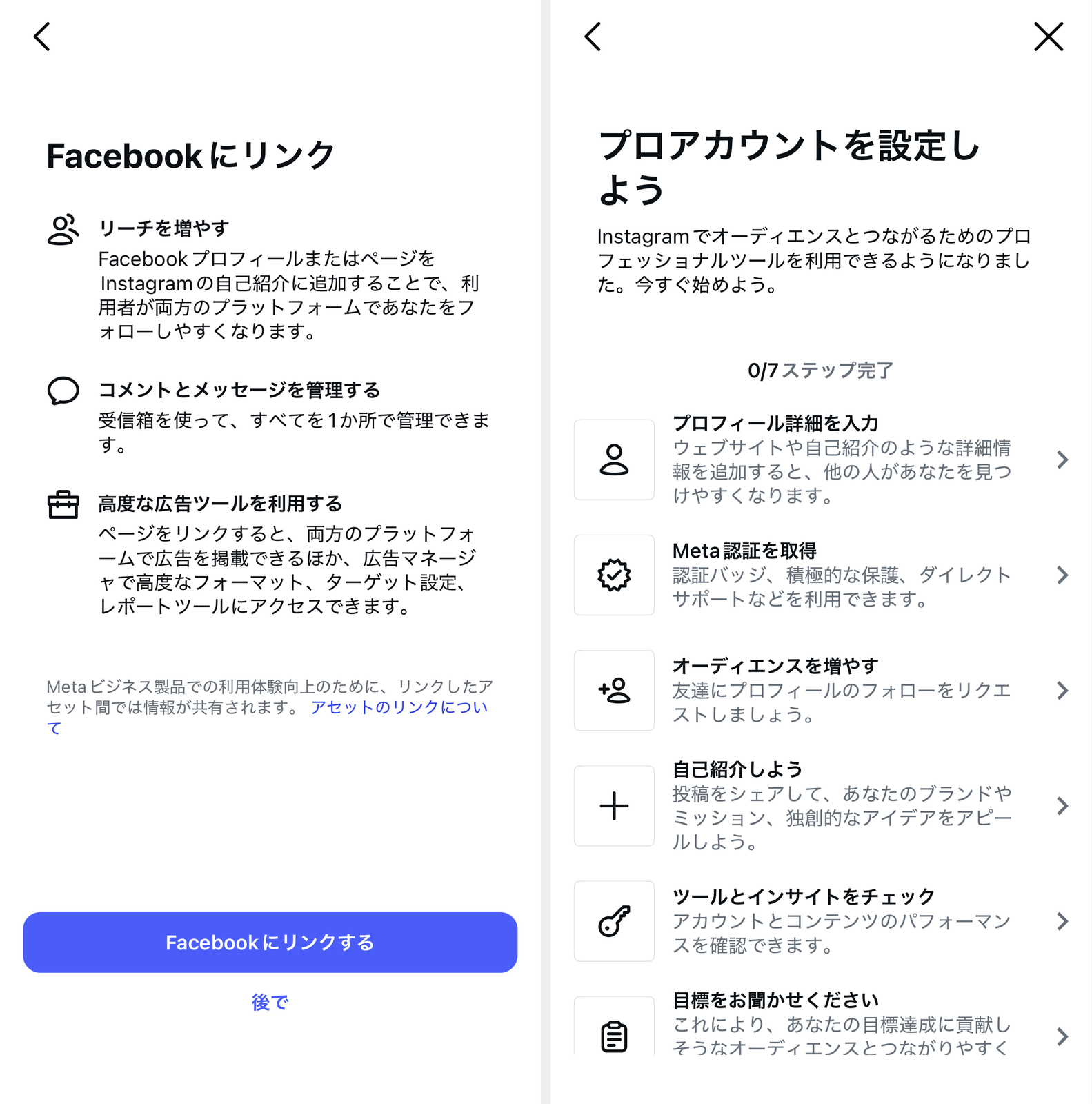
Facebookへのリンク・プロアカウント設定案内
その他、Facebookへのリンクの案内をされたり、プロアカウントの設定についての案内がありますが、「次へ」や右上のバツ印ボタンからスキップできます。
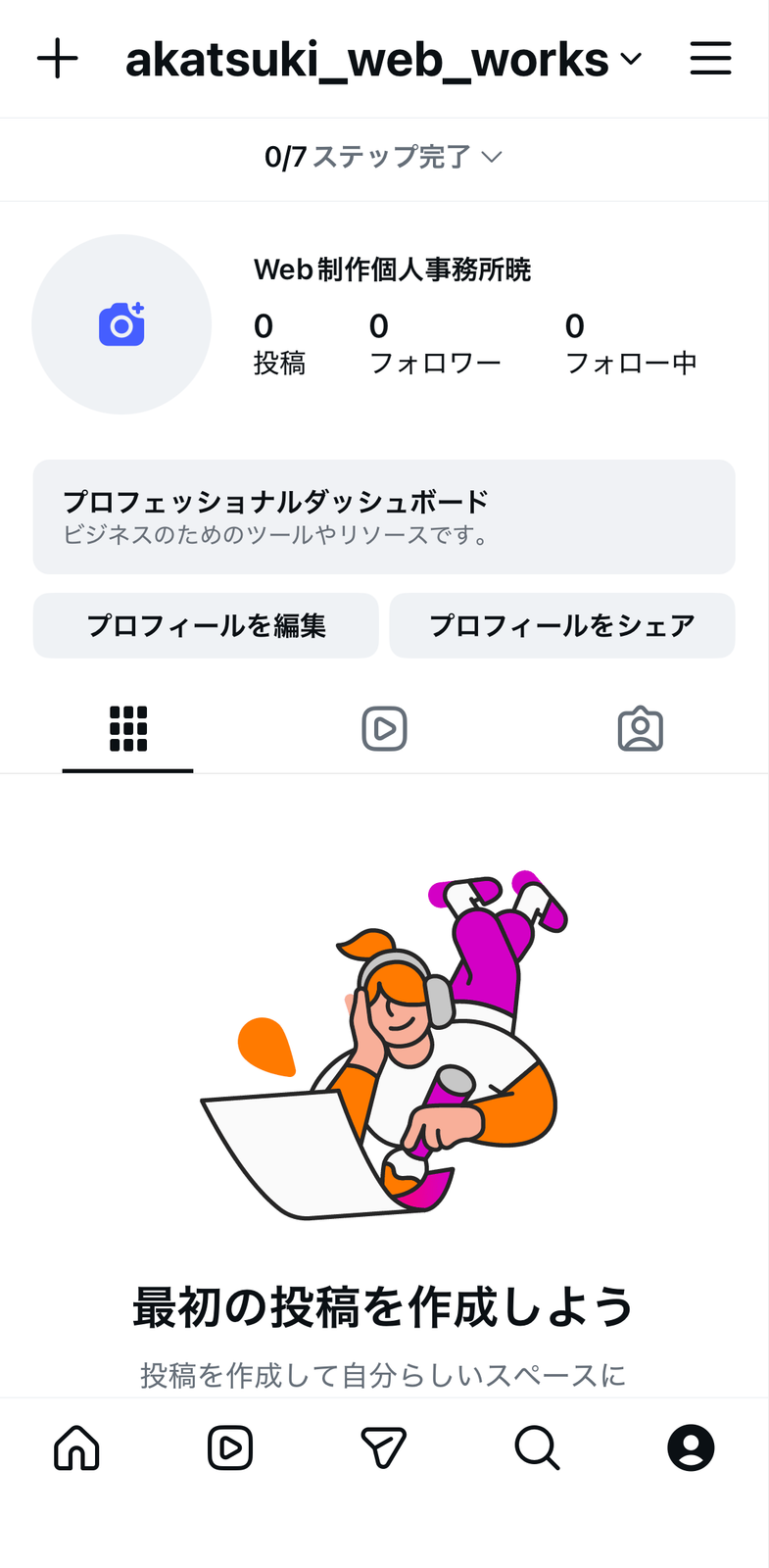
プロアカウントへの切り替え完了
プロアカウントへの切り替えが完了しました。
プロフィールページの表示が少し変わりましたね!
サイトへInstagramの投稿を表示したい場合などで、連携プログラムを利用する場合にプロアカウントが必要になる場合もあります。
必要に応じてアカウントの設定を切り替えていきましょう!