
サイト内のボタンのクリックや、スクロール率の計測などをコードを書かずに簡単に設定できるGoogle Tag Manager(以下GTM)。
その最初の一歩としてGTMでGoogle Analytics(GA4)の計測を設定する方法を紹介します。
GA4はコードをサイトに追加するだけでアクセス数の計測ができていましたが、GTMでは少し設定が必要になります。
まずは全体の流れから
まずは大まかに全体の流れを確認しておきましょう!
- GTMのアカウントとコンテナを作る
- サイトにGTMのコードを設置する
- GA4の測定IDを確認する
- GTMでGoogleタグを作成する
- プレビューで動作を確認する
- コンテナを公開する
- GA4のリアルタイムレポートで計測を確認する
今までGA4を使っていたけど、クリック計測などをするためにGTMを導入したい…という場合は、コンテナ公開後などでGA4のタグの削除を忘れずに。
GTMのアカウントとコンテナを作る
まずは、アカウント・コンテナの作成から。
Google Tag Managerのサイトにアクセスします。
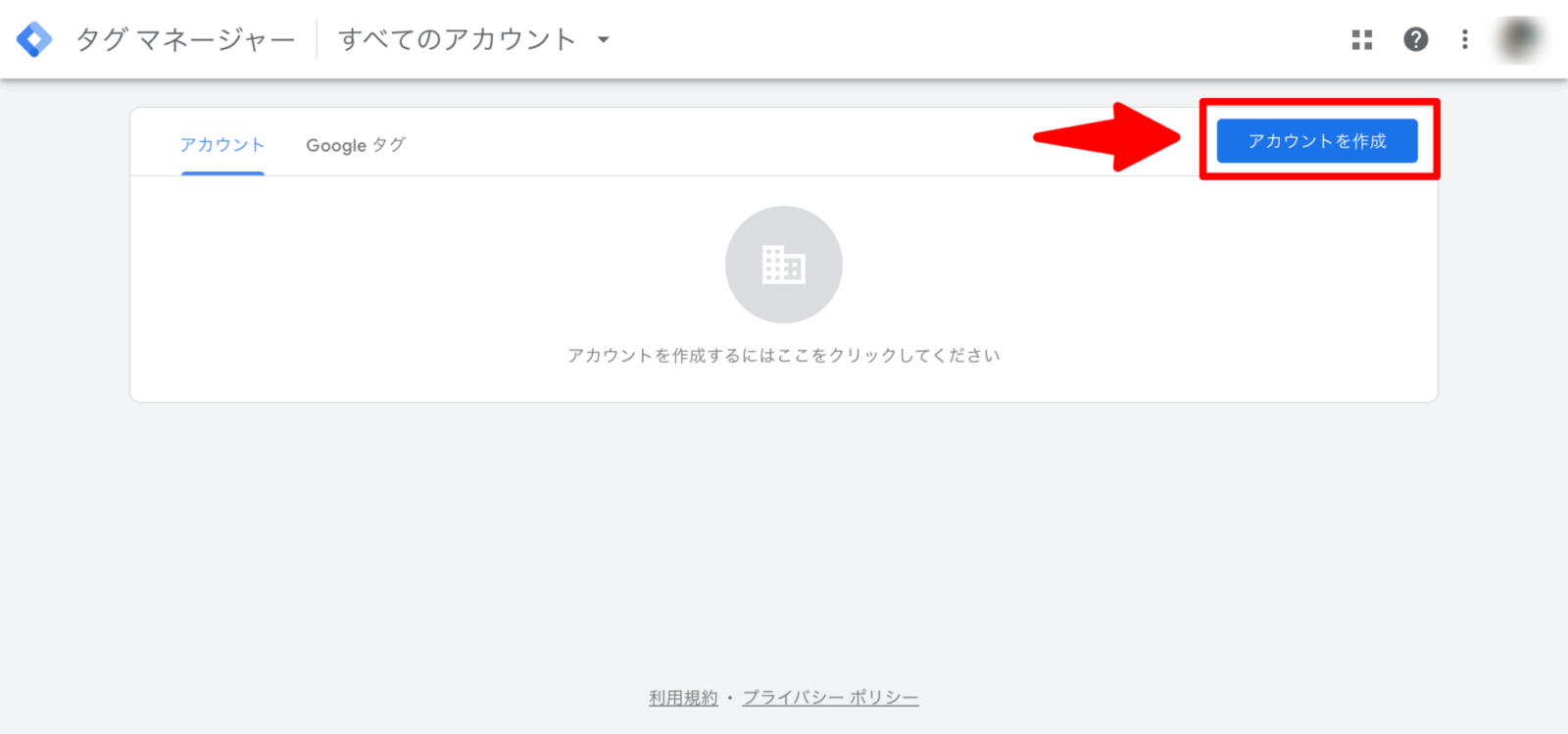
アカウントをまだ作成していなければ、「アカウントを作成」からアカウントを作成します。
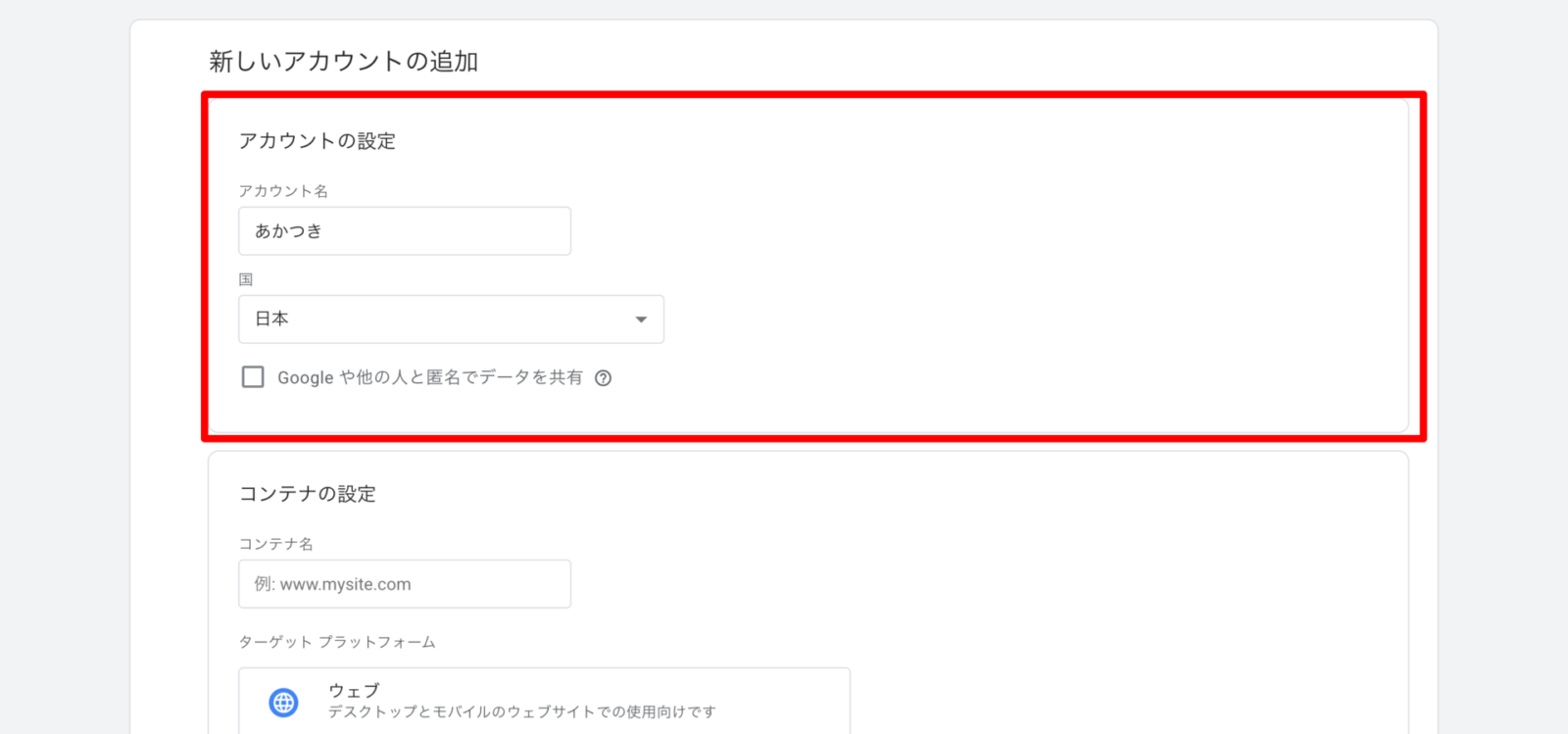
まずはアカウントの情報を入力します。
アカウント名と、国を選択しましょう。
続いてコンテナの設定です。
コンテナ名にはサイトのドメイン名などを入れておくとわかりやすいです。
ターゲットプラットフォームは「ウェブ」を選びます。
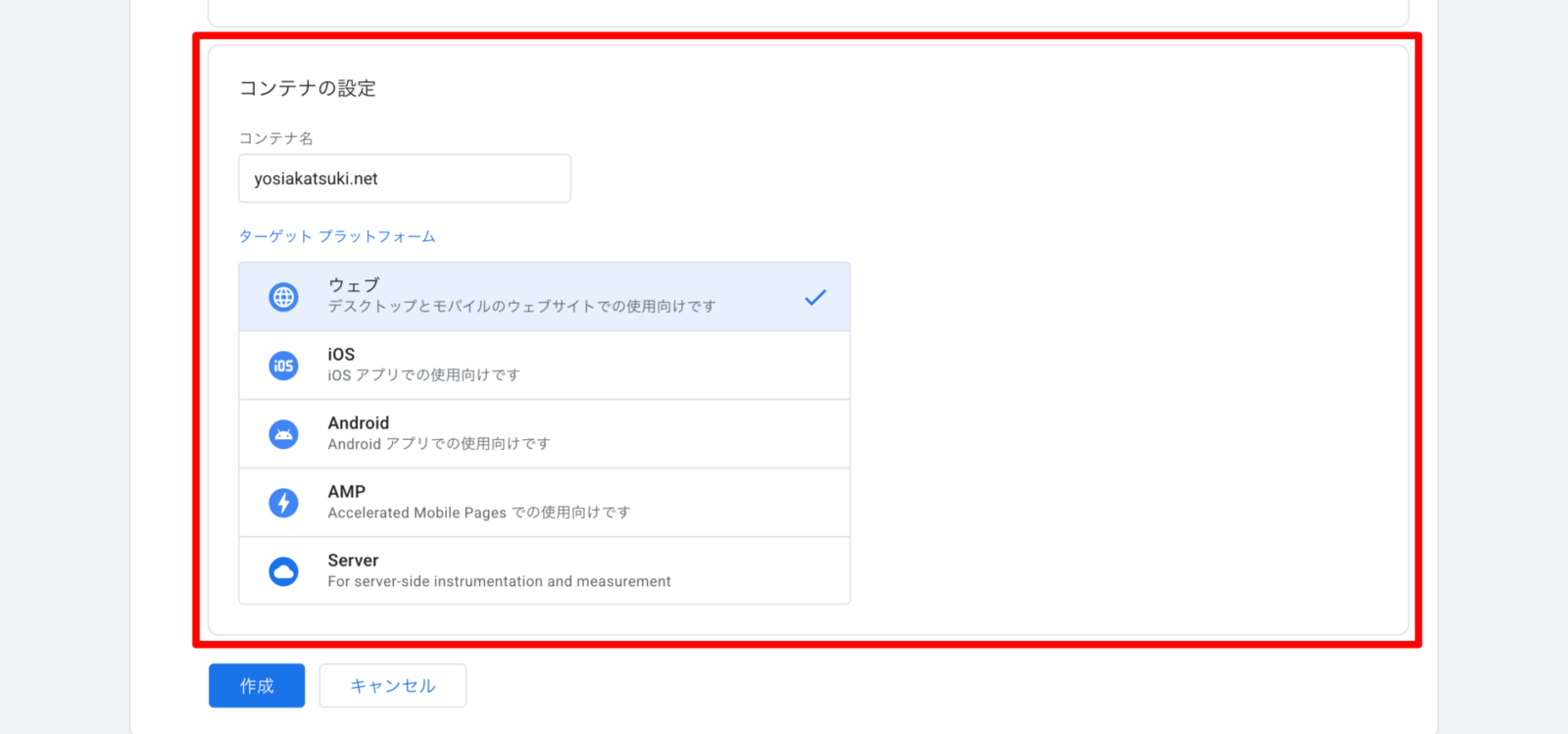
入力できたら「作成」を押します。
利用規約の同意画面が表示されるので、内容を確認して問題がなければ同意します。
サイトにGTMのコードを設置する
コンテナを作成すると、GTMのコードが表示されます。
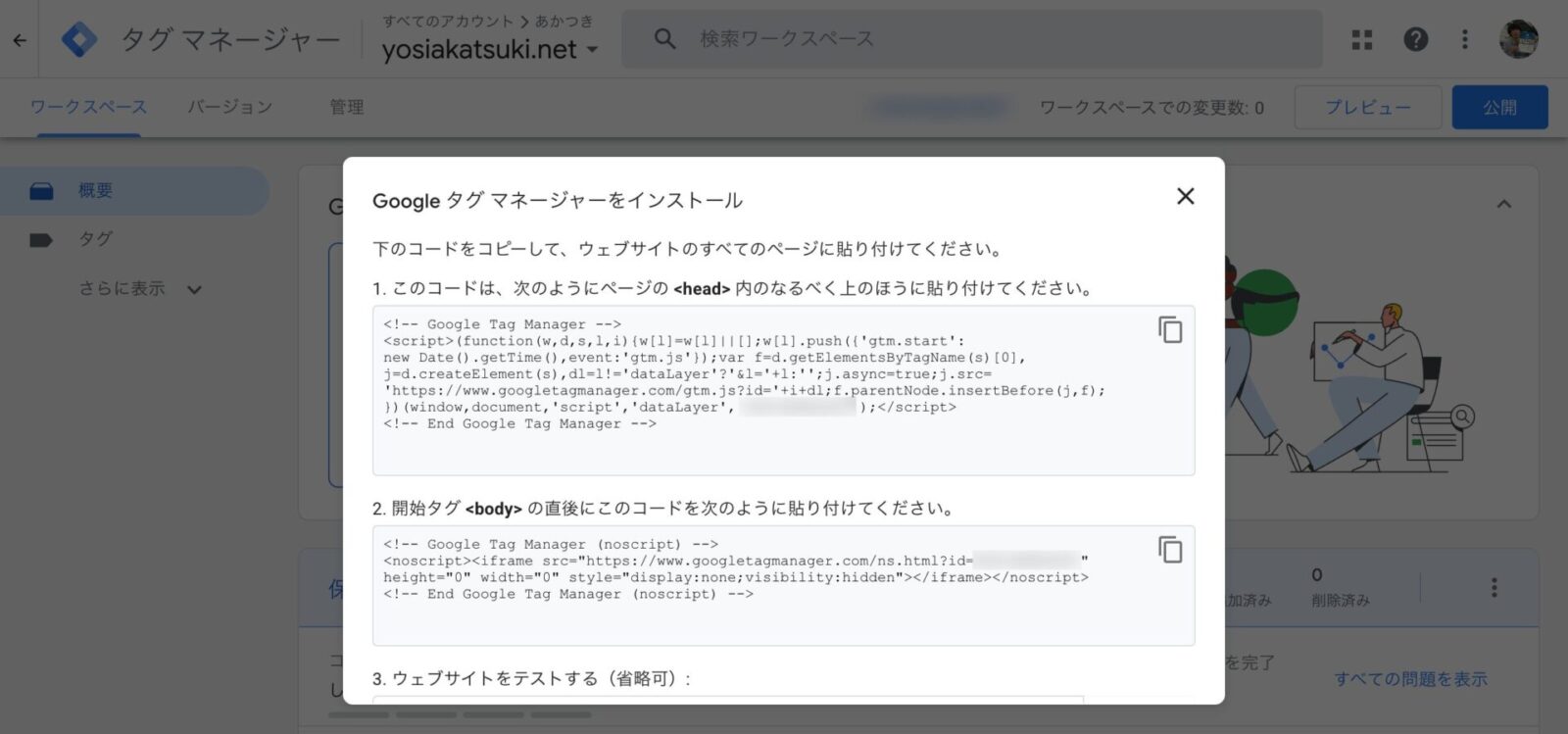
コードは2種類あります。1つは<head>内に貼るもの、もう1つは<body>の直後に貼るものです。
この画面を閉じてしまった場合も、管理画面上部の「GTM-」から始まるID部分をクリックすると、いつでも再表示できます。
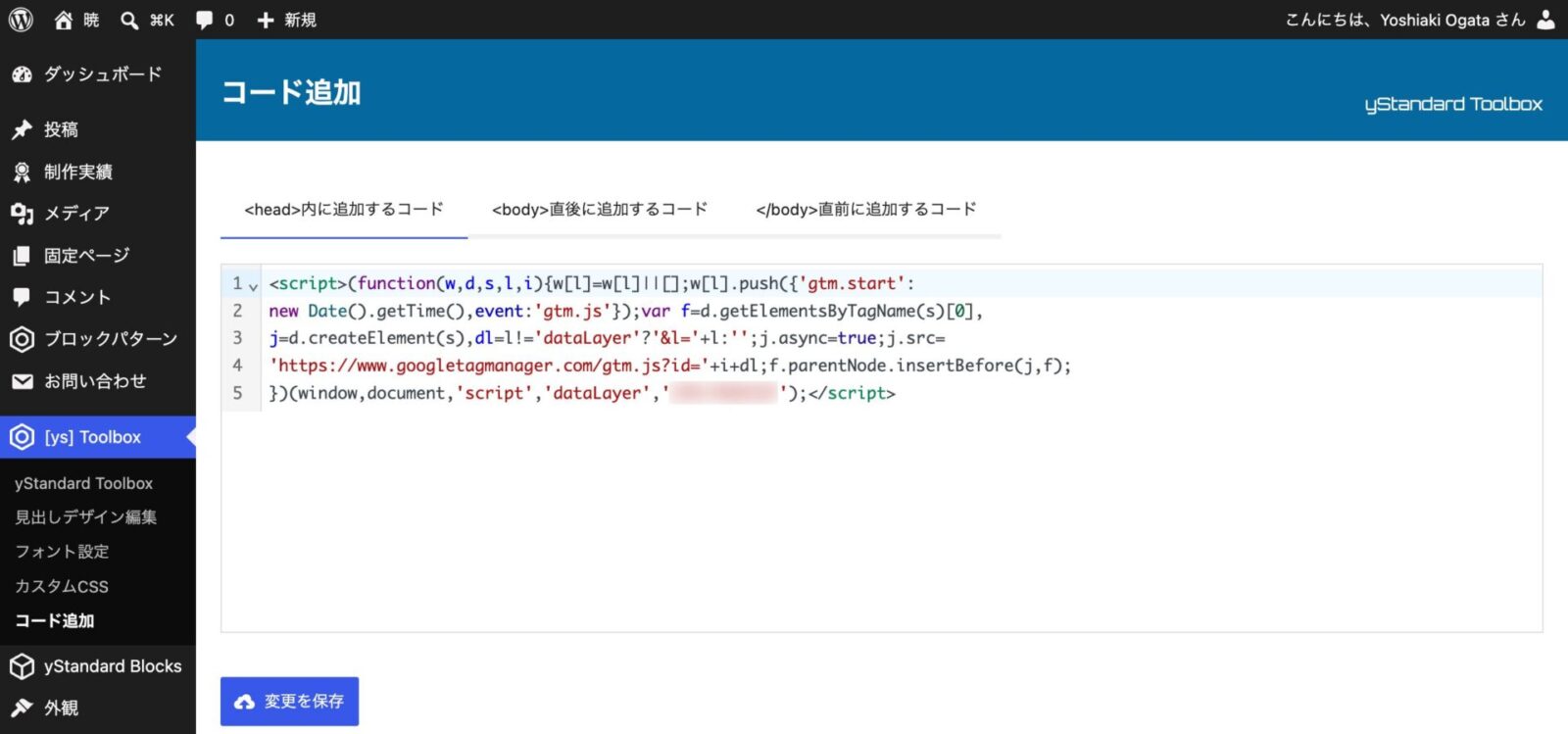
WordPressを使っている場合はGoogleのSite Kitプラグインなどでタグの追加ができます。
私は自作のプラグイン「yStandard Toolbox」にhead,bodyにそれぞれHTMLタグを追加する機能を搭載しているので、このプラグインで追加しています。
GA4の測定IDを確認する
次に、GA4側で「測定ID」を確認します。
測定IDは、どのGA4プロパティにデータを送るかを指定するためのIDで、「G-」から始まる英数字です。
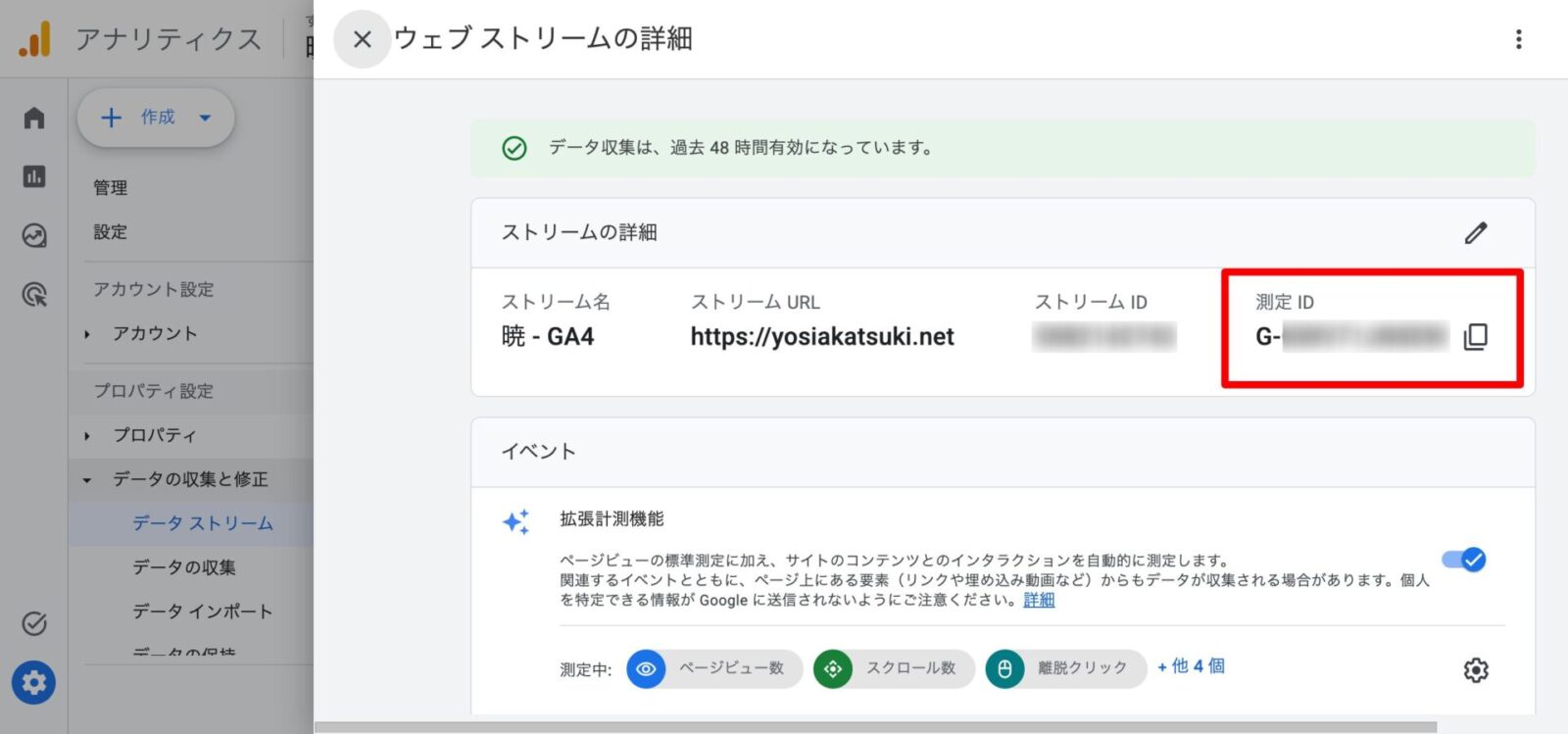
Google Analyticsの左下の歯車アイコンから、「データの収集と修正」→「データストリーム」などで確認できます。
GTMでGoogleタグを作成する
GTMの管理画面に戻り、GA4への計測を動かすための「タグ」を作成します。
タグは、コンテナという箱の中に入れる計測用の部品のことです。
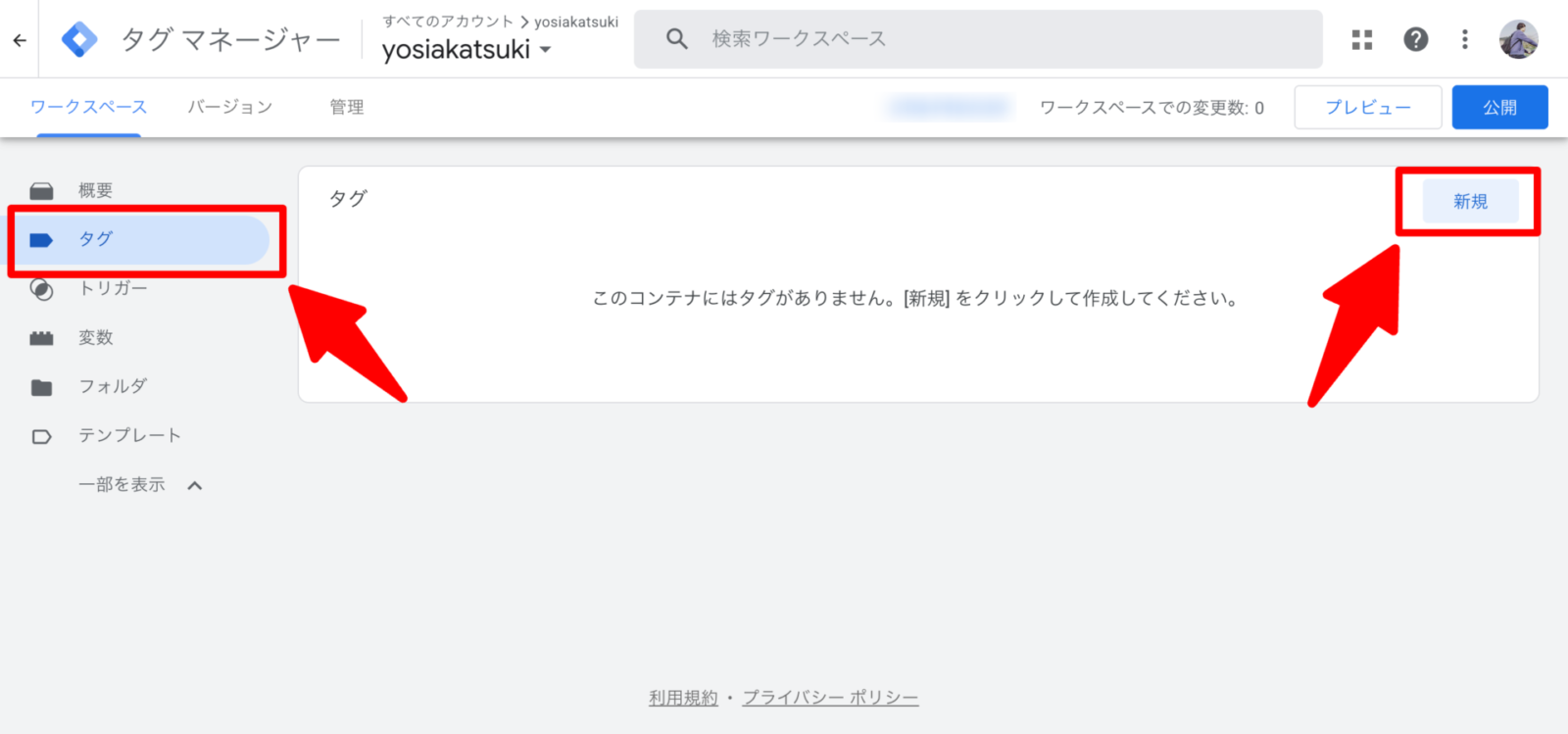
左メニューの「タグ」を開き、「新規」をクリックします。
タグの名前をつける
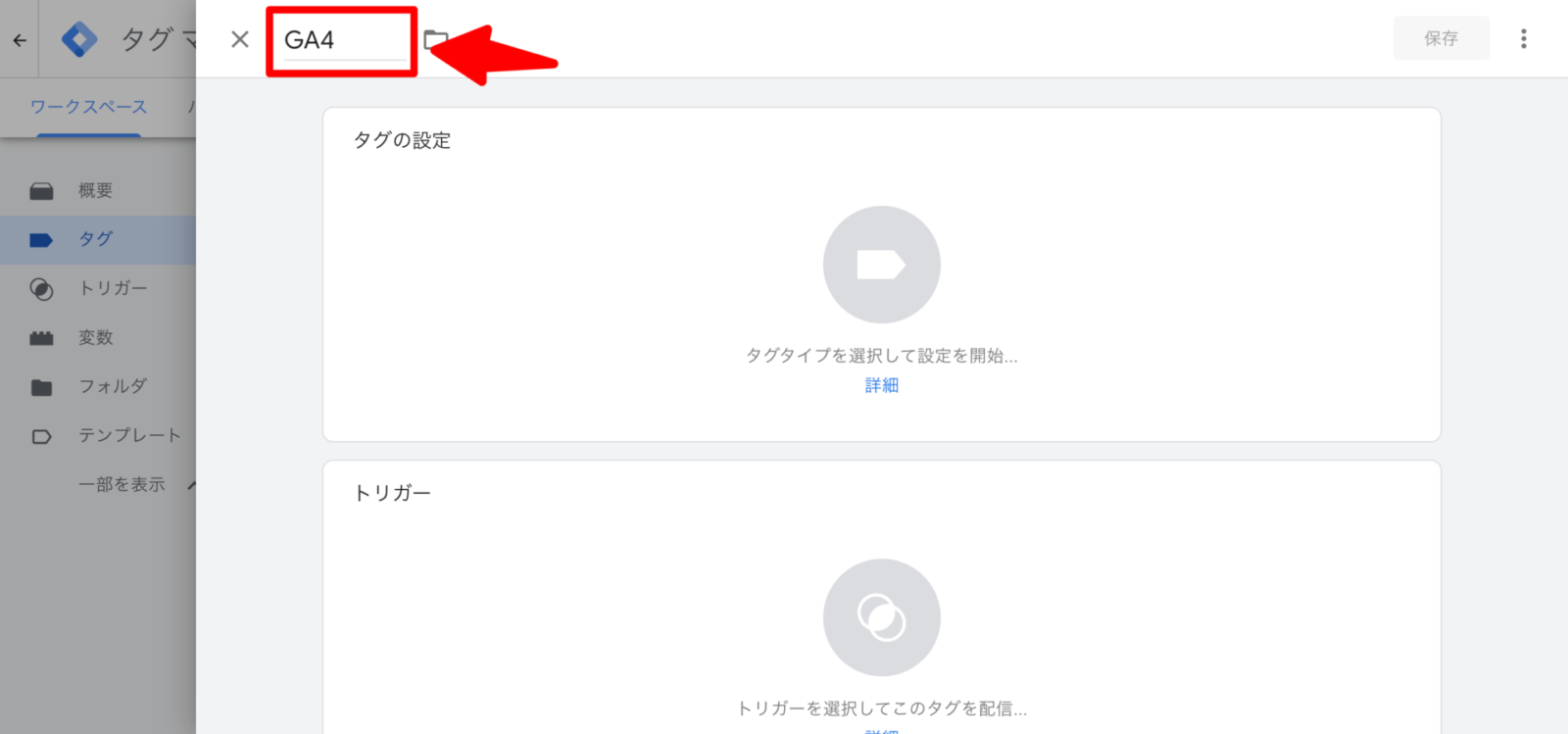
設定画面が表示されるので、まずは名前をつけましょう。
タグの設定で「Googleタグ」を選ぶ
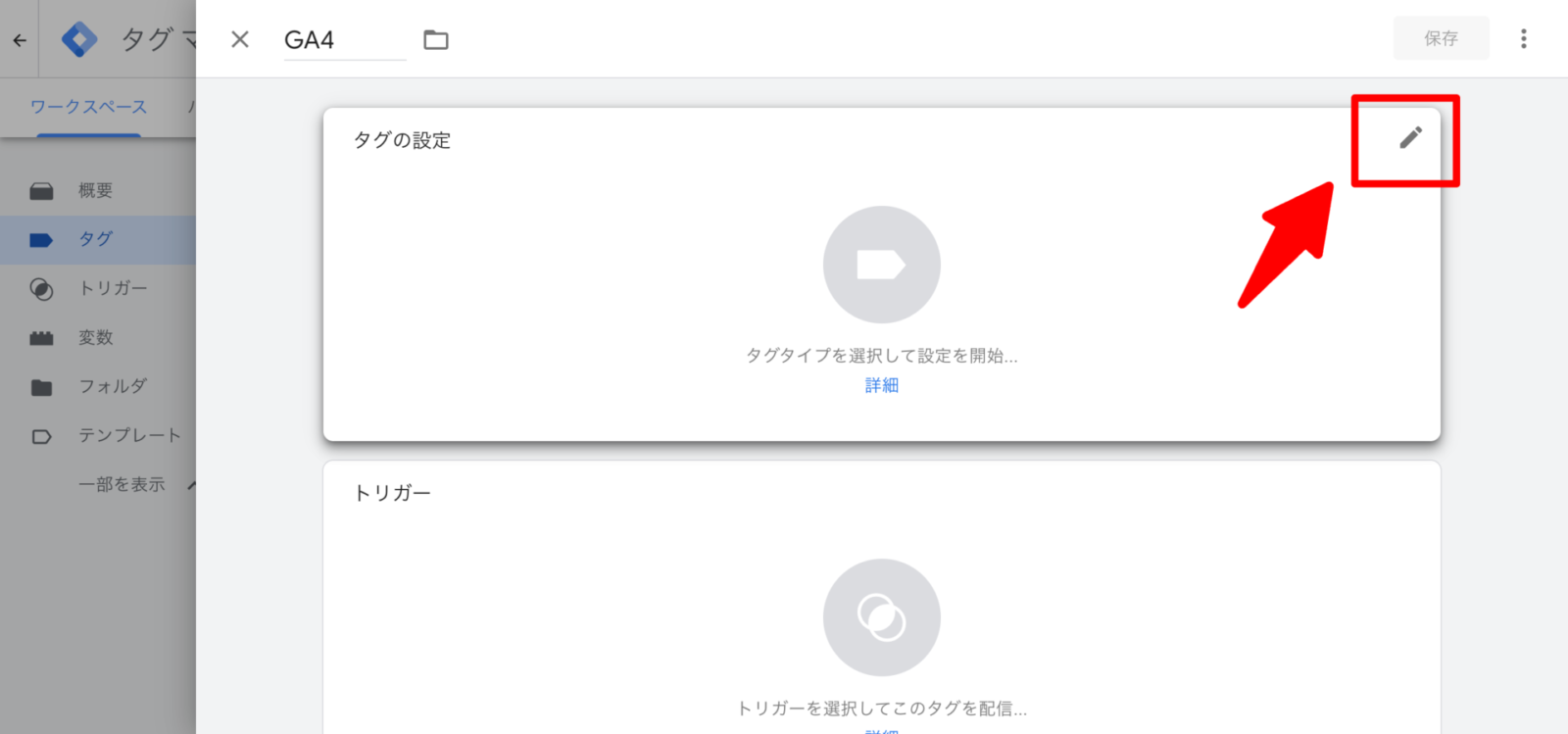
タグの設定をしていきます。マウスホバーで表示される鉛筆マークをクリックします。
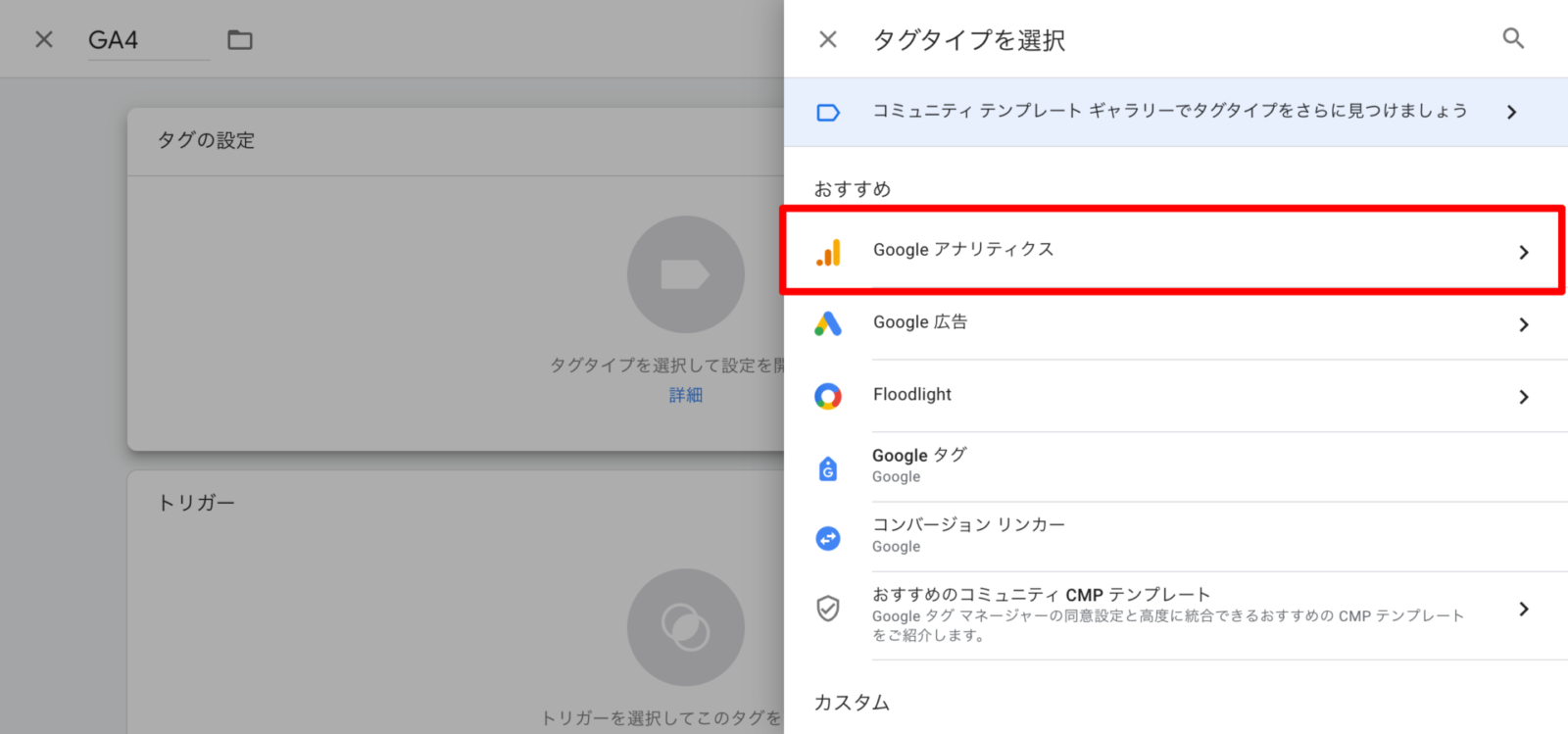
「タグタイプを選択」という画面が表示されるので、「Googleアナリティクス」を選択します。
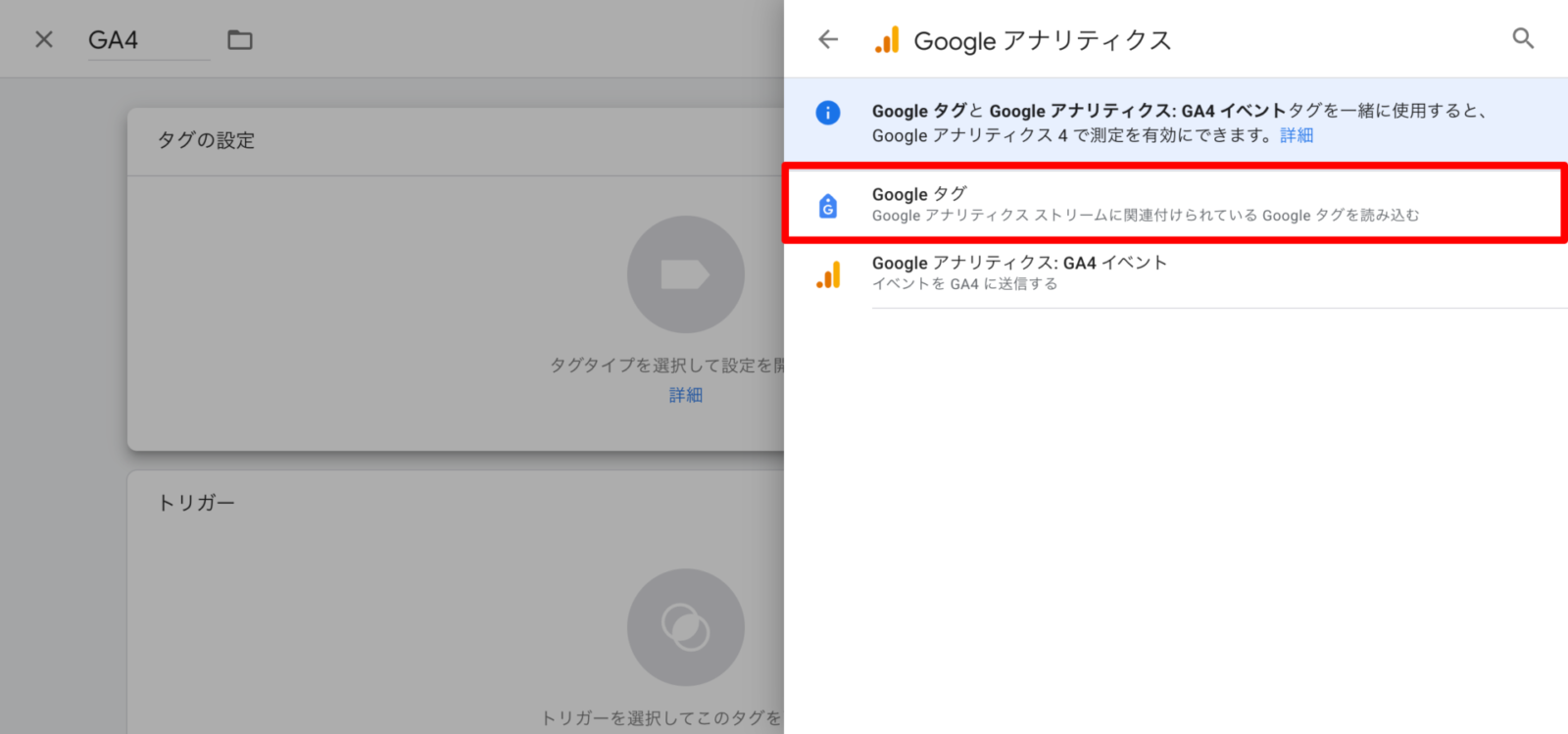
続いて、「Googleタグ」を選択します。
タグIDに先ほどGA4の画面で確認した測定IDを入力します。
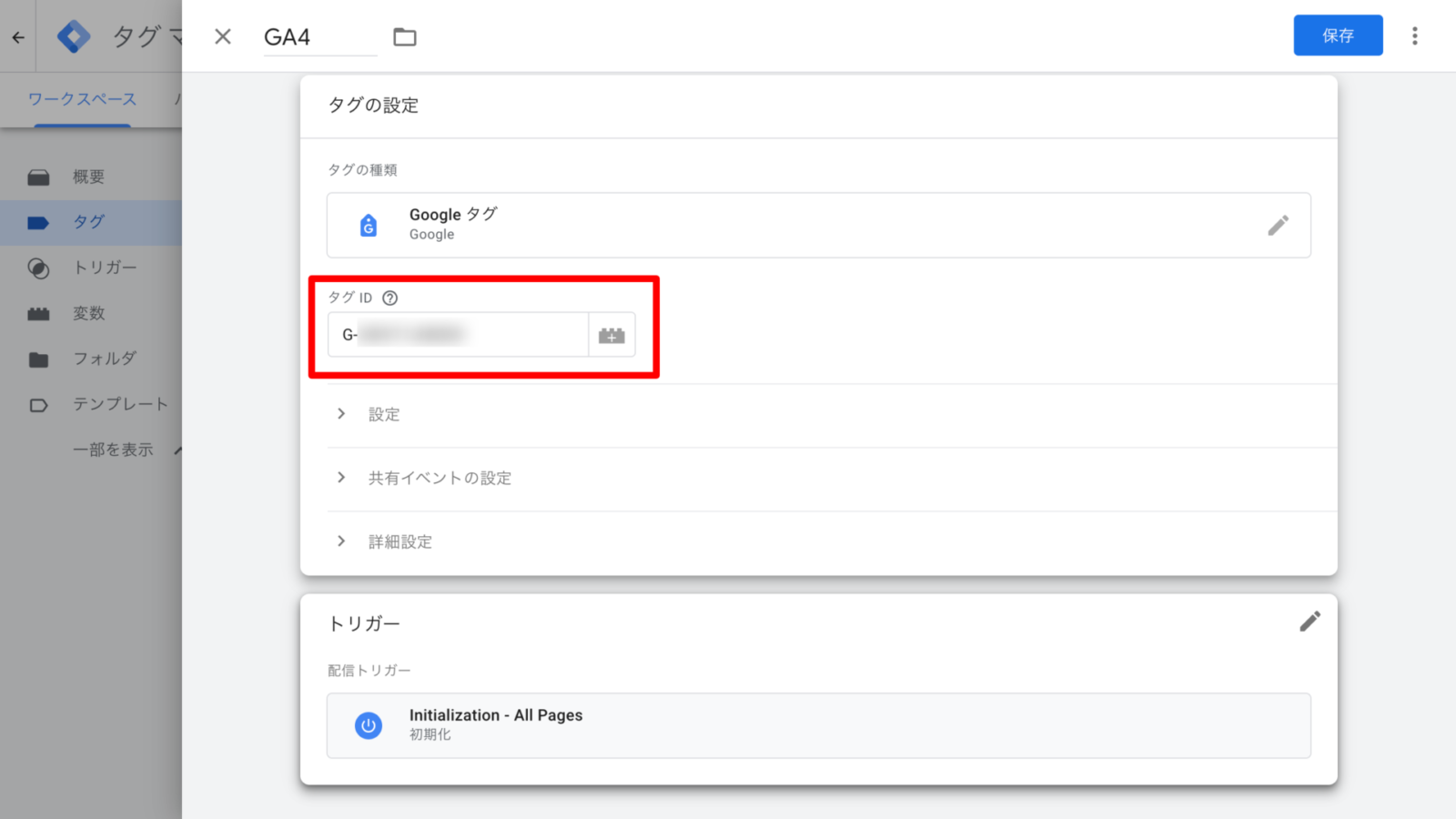
入力できたら保存します。
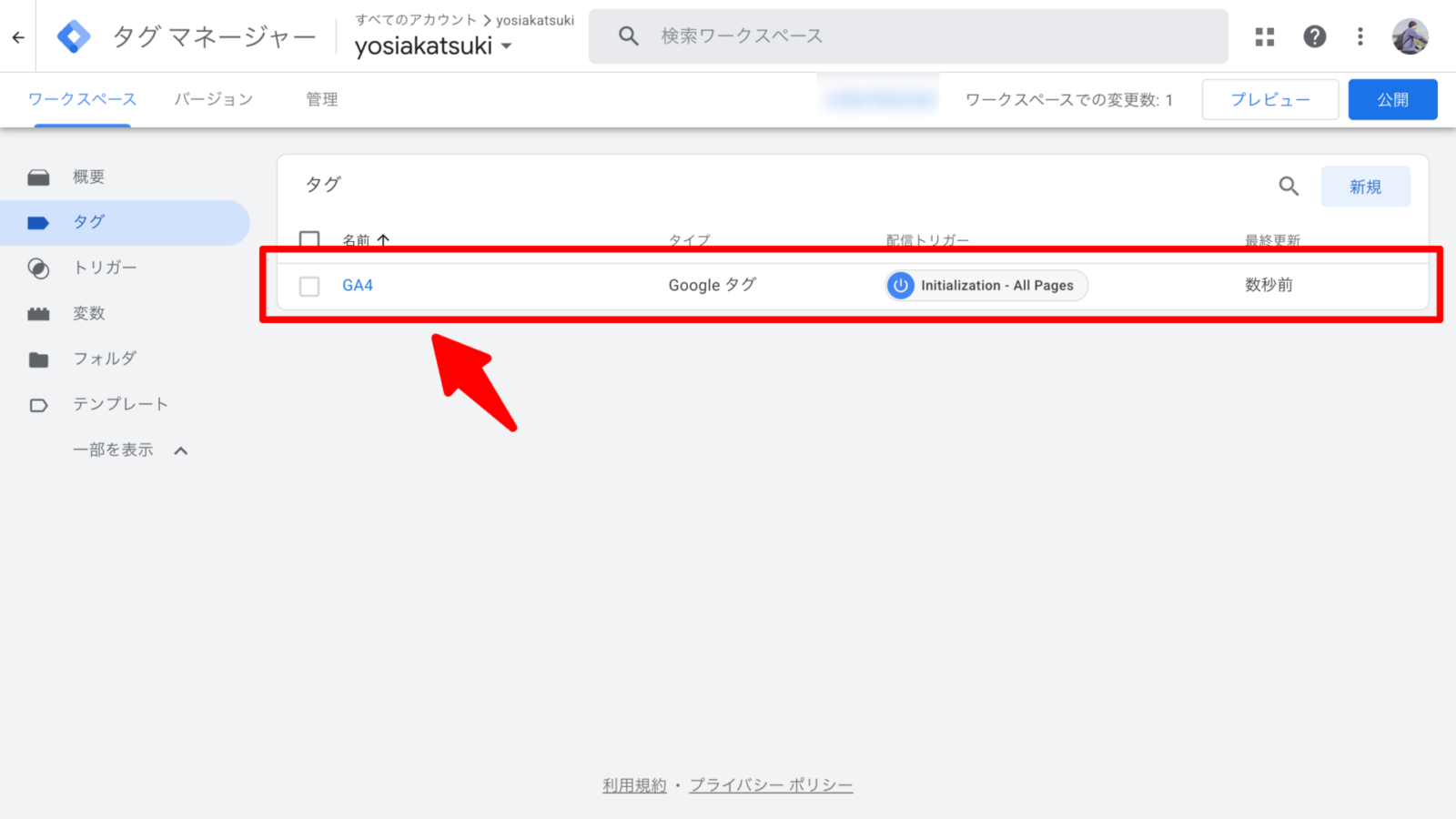
作成したタグの情報が表示されればOKです。
プレビューで動作を確認する
タグを作成しただけでは、まだサイトには反映されていません。
公開の前に、プレビュー機能で正しく動くかを確認します。
GTMの画面右上にある「プレビュー」をクリックします。
Tag Assistantという確認用の画面が開くので、自分のサイトのURLを入力して「Connect」を押します。すると、別のウィンドウで自分のサイトが開きます。
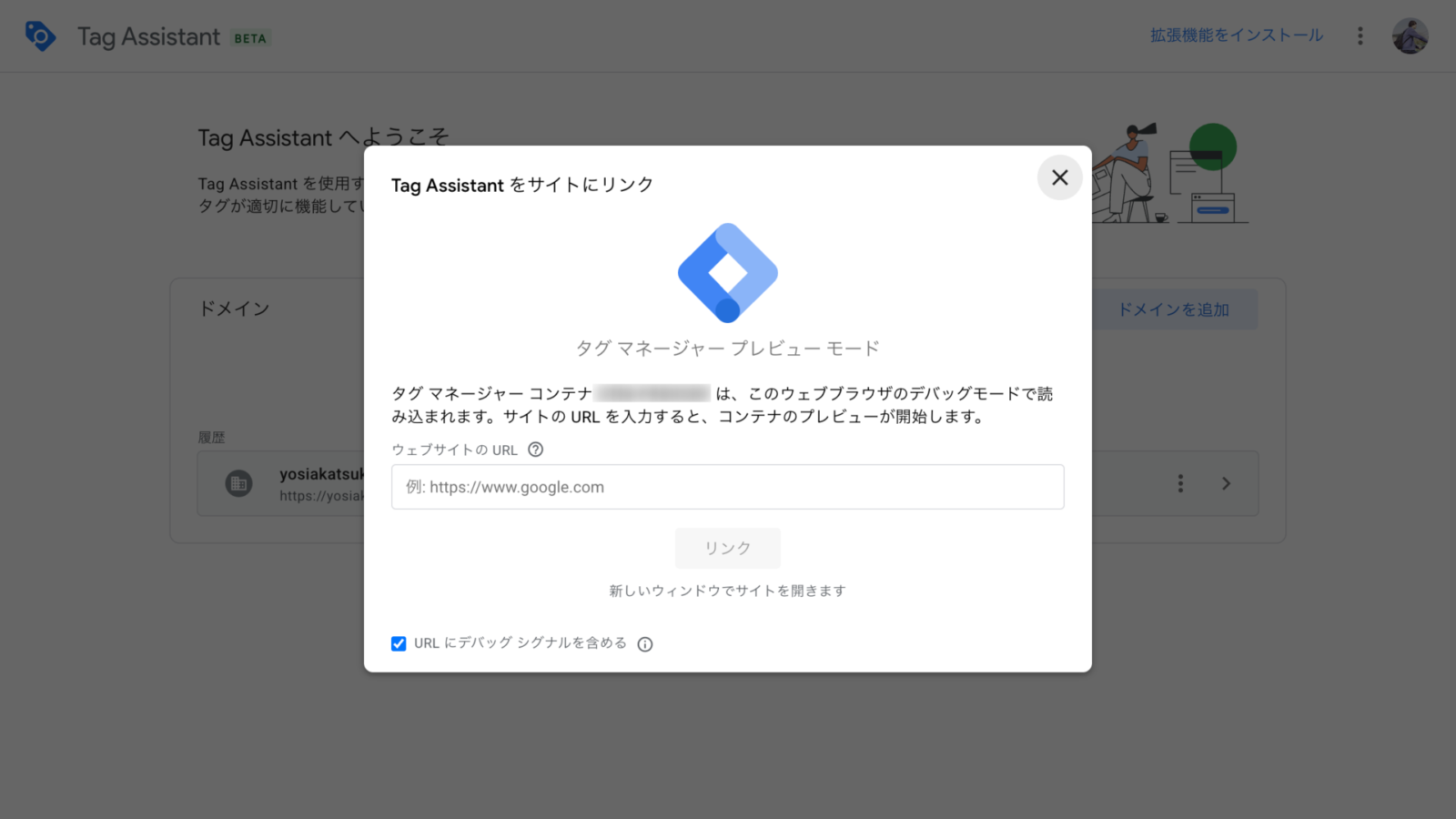
サイトのURLを入力したら「リンク」をクリックします。
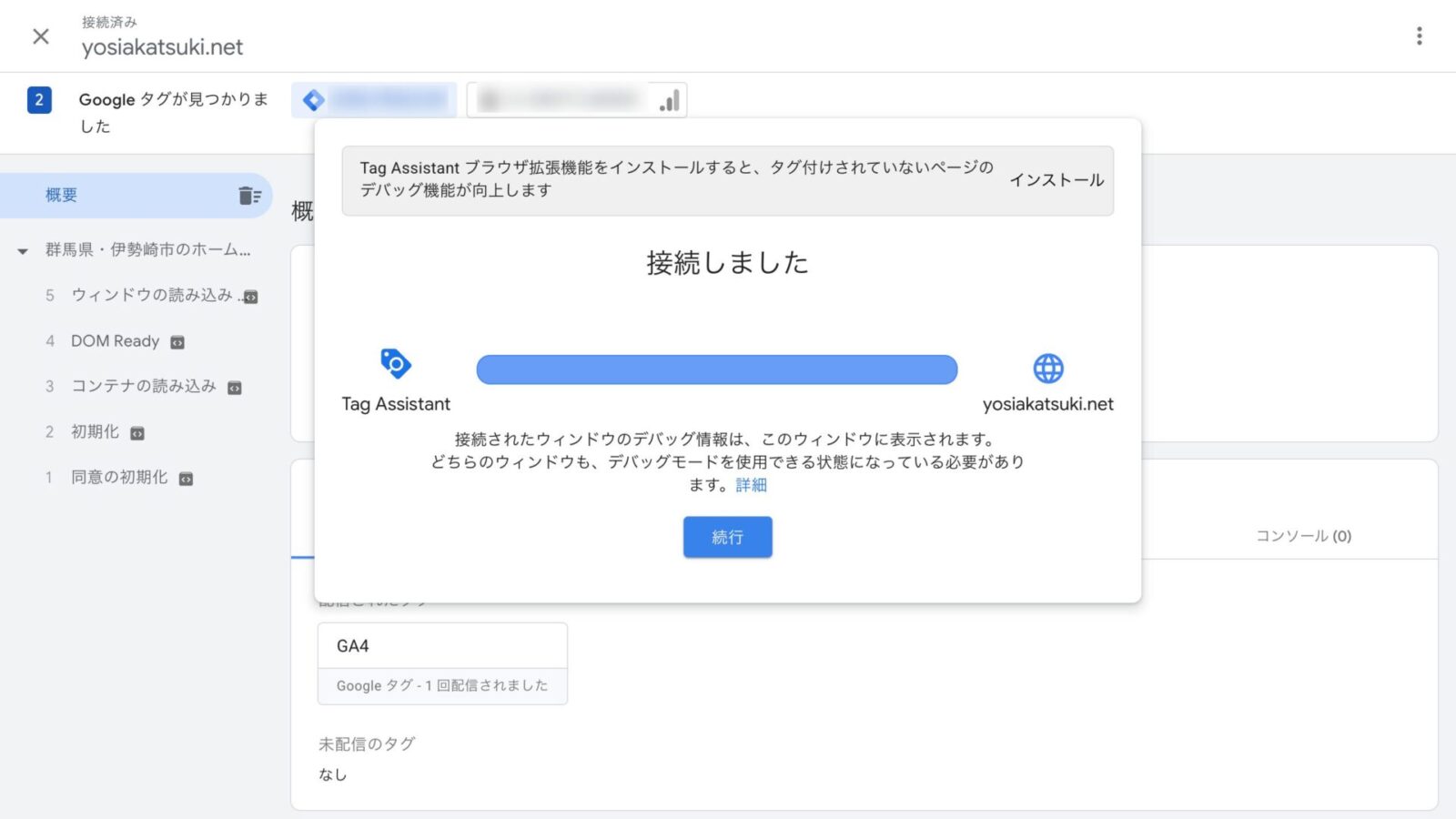
少し待つと接続が確認できました!
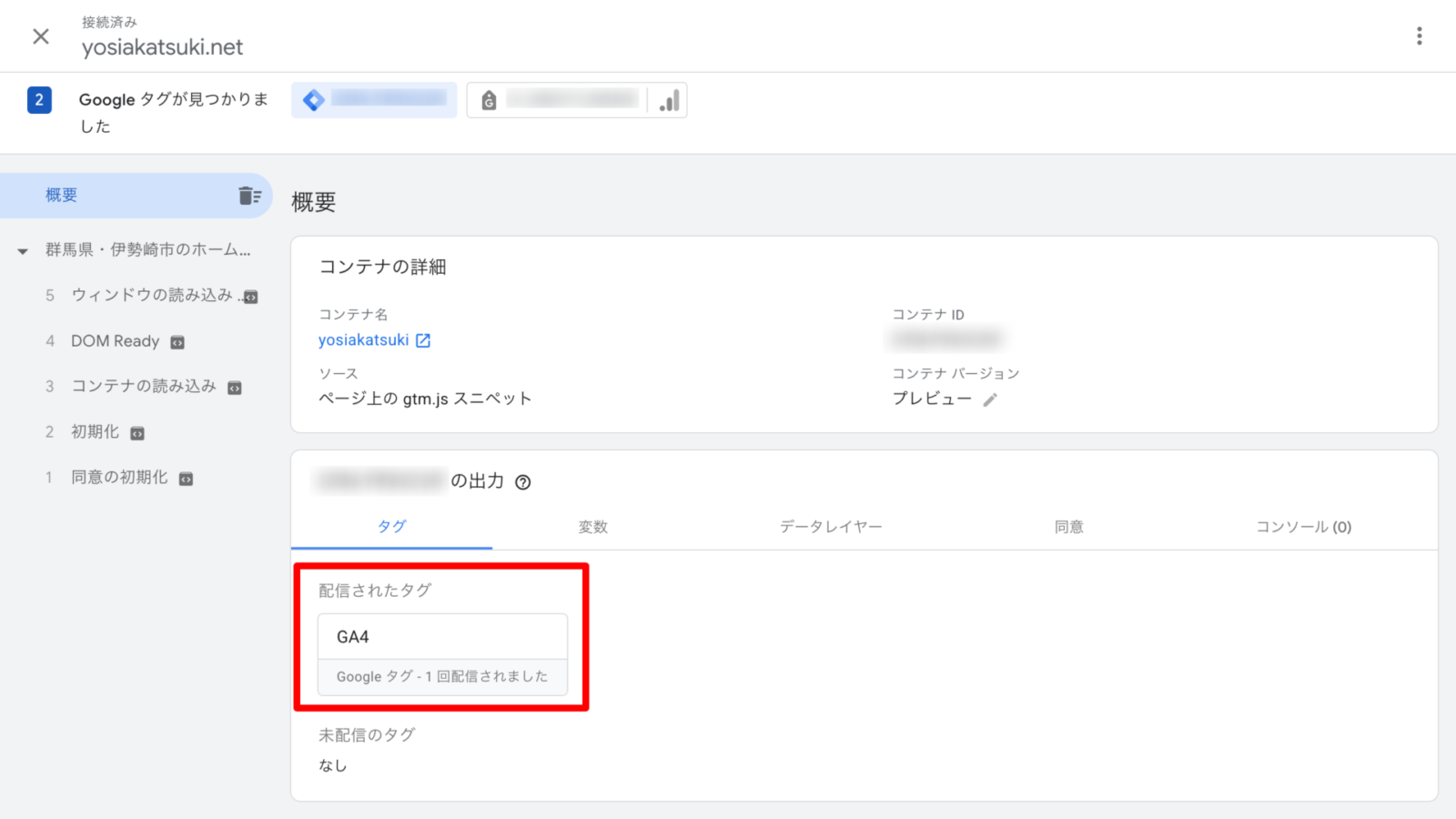
配信されたタグに先ほど設定したタグが表示されていればOKです。
コンテナを公開する
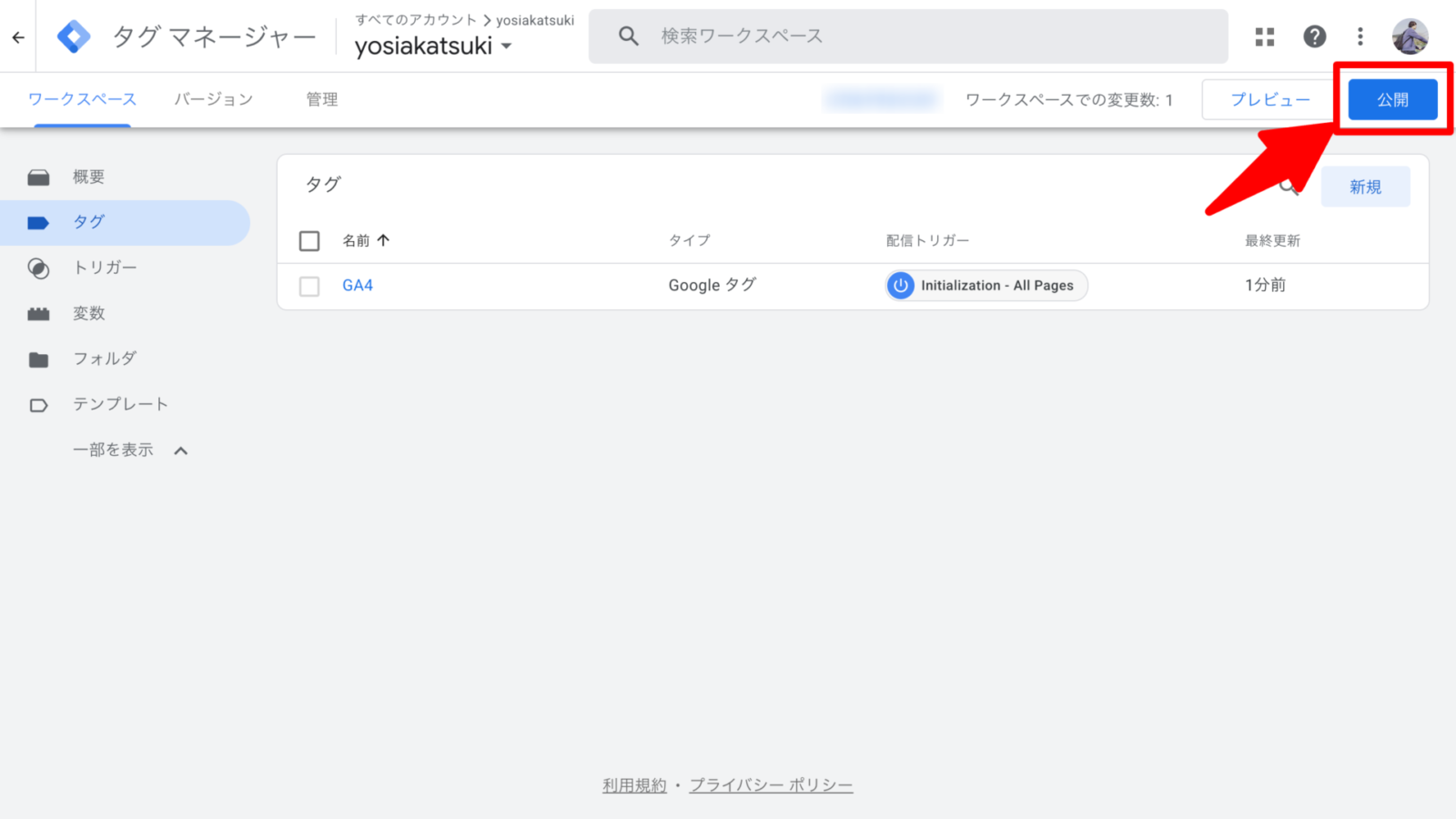
確認もOKであればタグの設定画面に戻って「公開」ボタンを押します。
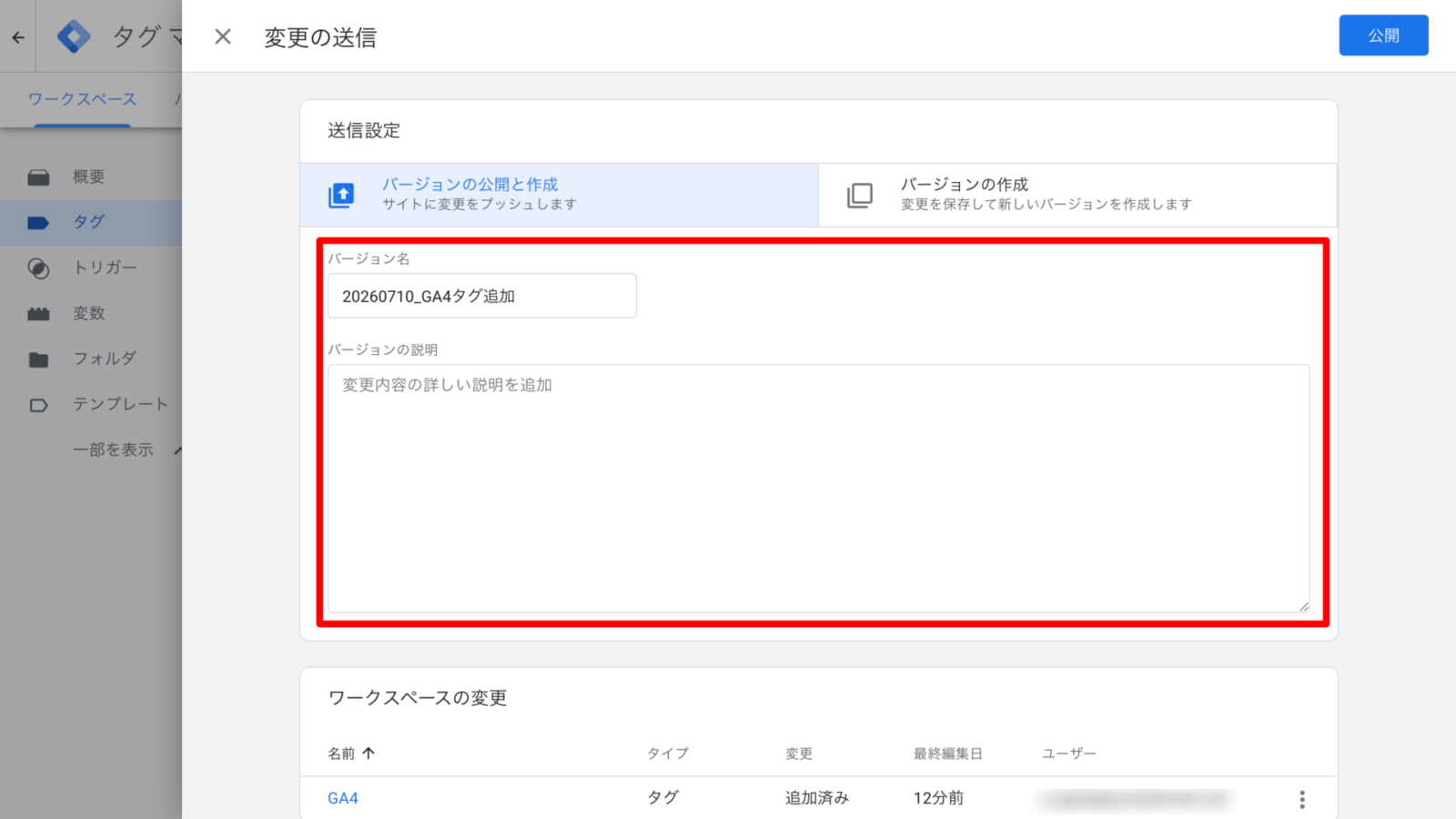
バージョン名の入力欄が出てくるので、何をしたかが分かる名前を入れて公開します。
空欄でも公開はできますが、名前を付けておくと後から変更の履歴を追いやすくなります。
GA4のリアルタイムレポートで計測を確認する
最後に、実際に計測が動いているかをGA4側で確認します。
GA4の画面で「レポート」を開き、「リアルタイムの概要」を開いて見てみましょう。
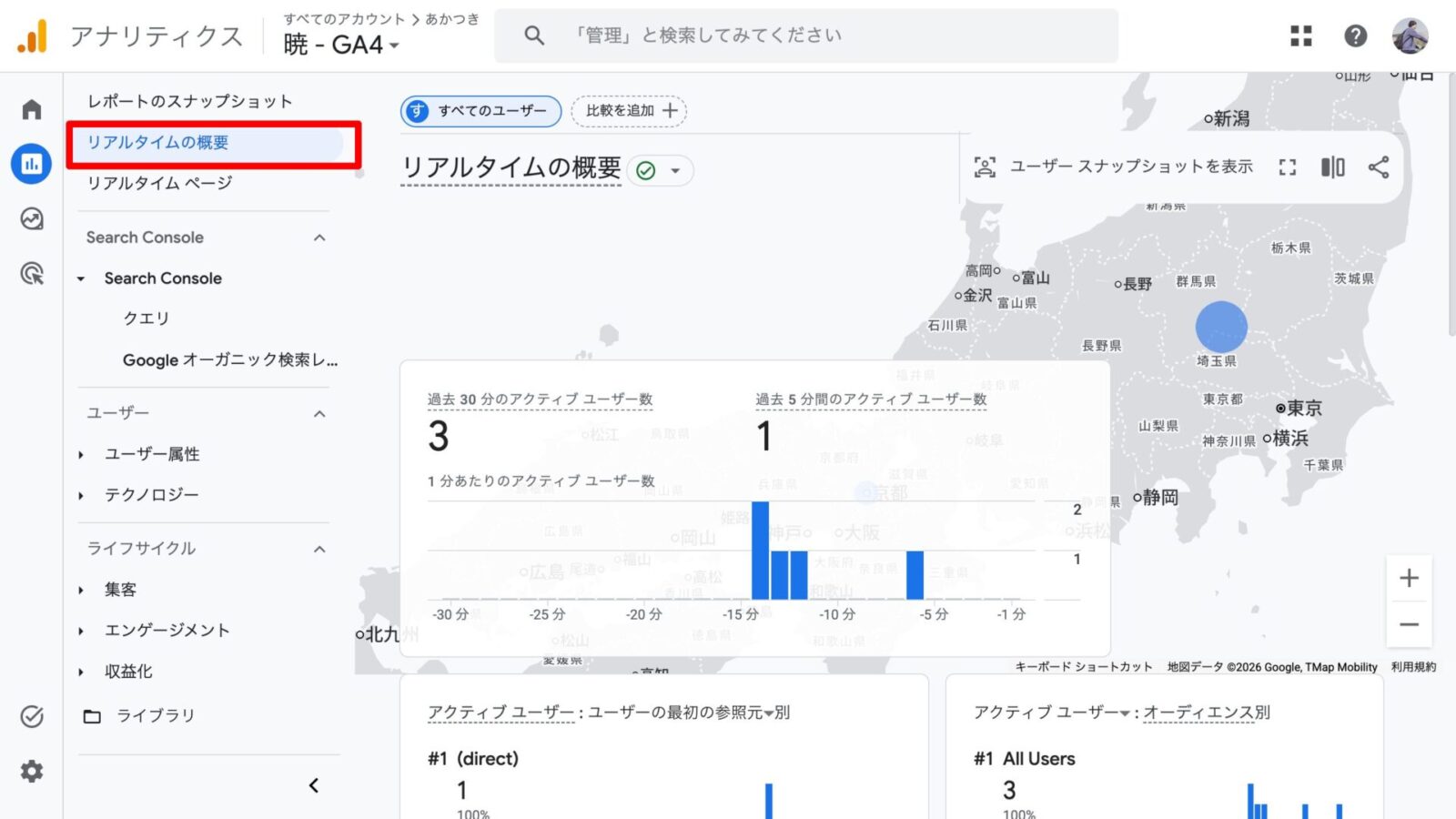
もしここで、いつもと比べてやらたアクセス数が多かったり、だれもアクセスしていないページに自分でアクセスして2人分計測されている場合などはGA4のコード消し忘れの疑いがあります。
忘れずにGA4のコードは削除しておきましょう。
数日後にもう一度、レポートを見ておく
設定した日はリアルタイムで確認できても、日々のレポートにデータがたまっているかは少し日をおかないと分かりません。
数日後にGA4の「レポート」を開いて、アクセスが記録されているかを一度見ておくと安心です。
ホームページの計測まわりの設定や確認のお手伝いをしていますので、自分で進めるのが不安な場合はご相談ください。